BREAKING NEWS
|
RABU, 08/07/2026
|
Kategori Berita
KANAL
REGIONAL
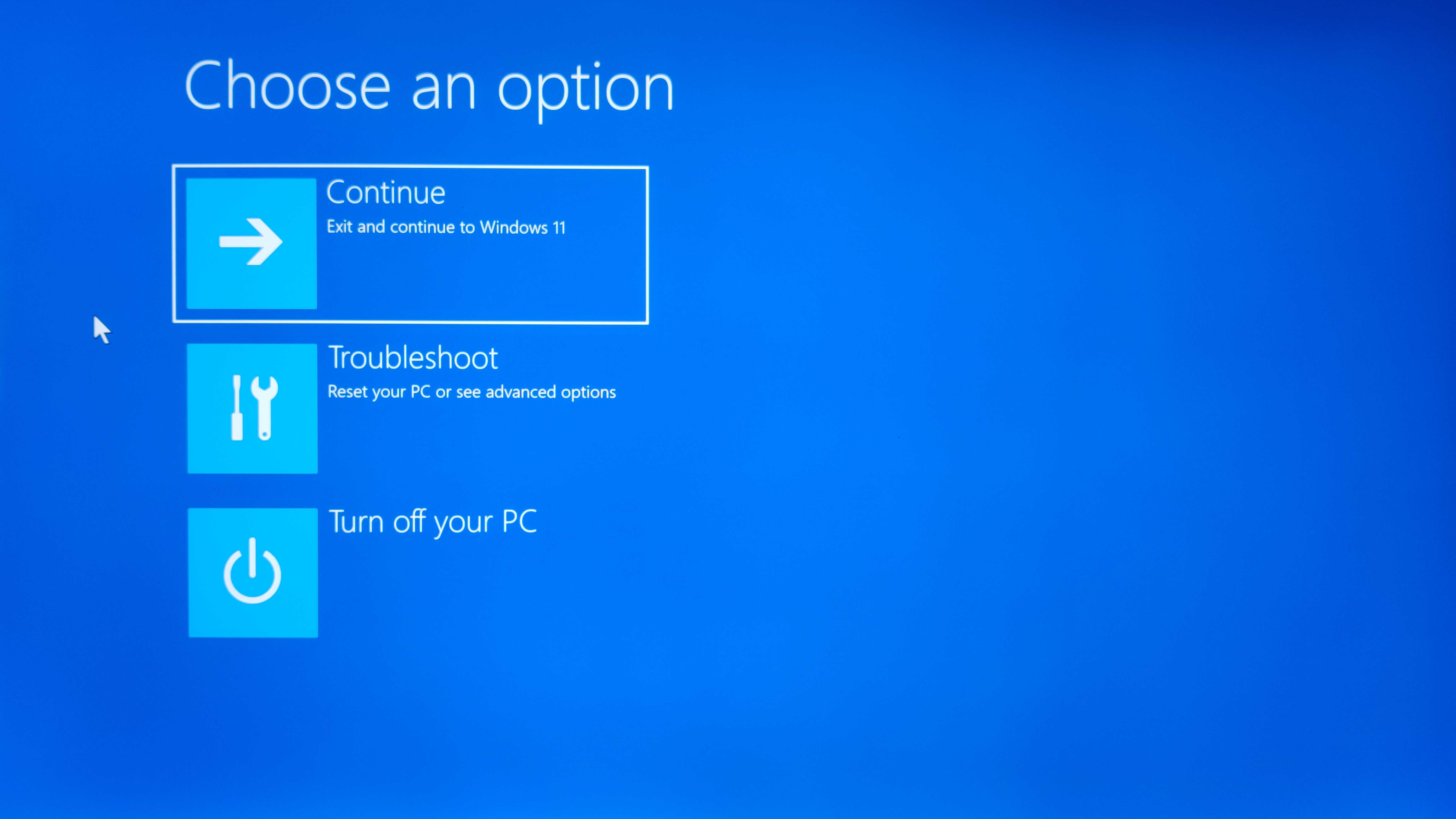 safe mode windows 11 (itpro.com)
INDOZONE.ID - Saat laptop tiba-tiba freeze, muncul blue screen, atau gagal masuk Windows, banyak pengguna langsung mengira perangkatnya rusak parah.
Padahal, sebelum buru-buru install ulang atau membawanya ke tempat servis, ada satu fitur bawaan Windows 11 yang bisa digunakan untuk mencari sumber masalah lebih dulu, yaitu Safe Mode.
Safe Mode adalah mode troubleshooting yang membuat Windows berjalan dengan konfigurasi minimum.
Dalam kondisi ini, sistem hanya memuat driver dan layanan penting saja sehingga pengguna bisa melakukan pengecekan tanpa gangguan aplikasi pihak ketiga.
Karena itulah fitur ini sering dipakai untuk memperbaiki error sistem, konflik driver, malware, hingga aplikasi yang menyebabkan crash.
Di Windows 11, cara masuk Safe Mode memang sedikit berbeda dibanding versi Windows sebelumnya. Namun tenang, langkah-langkahnya tetap mudah dipahami bahkan untuk pengguna pemula.
Menariknya lagi, Safe Mode bisa diakses baik saat laptop masih bisa masuk desktop normal maupun ketika sistem gagal booting.
Baca juga: Cara Mematikan Windows Defender di Windows 10 & 11: Cuma Butuh 1 Menit
Safe Mode adalah fitur bawaan Windows yang dirancang khusus untuk membantu proses troubleshooting.
Saat mode ini aktif, Windows hanya menjalankan file inti dan driver penting agar sistem tetap bisa digunakan dalam kondisi aman.
Karena aplikasi tambahan dan startup pihak ketiga tidak ikut berjalan, pengguna jadi lebih mudah mengetahui penyebab masalah pada laptop.
Misalnya setelah menginstal aplikasi tertentu laptop mulai lemot, atau setelah update driver sistem malah sering restart sendiri.
Selain untuk mencari sumber error, Safe Mode juga sering digunakan untuk:
Fitur ini sangat membantu terutama ketika Windows normal sudah terlalu tidak stabil untuk digunakan.
Dilarang mengambil dan/atau menayangkan ulang sebagian atau keseluruhan artikel di atas untuk konten akun media sosial komersil tanpa seizin redaksi
Sumber: Acerid.com
 News
News  Ekobiz
  Spotlight
  Lifestyle
  Arena
Arena  Tekingame
  Otogaz
  Fadami
  Hiling
  Z Campus
  Aceh
Aceh  Sumatra Utara
  Sumatra Barat
  Riau
Riau  Jambi
Jambi  Lampung
  Bangka Belitung
  Kalimantan Timur
  Kalimantan Selatan
  Kalimantan Utara
  Banten
  DKI Jakarta
  Jawa Barat
  DI Yogyakarta
  Jawa Tengah
  Jawa Timur
  Malang
  Bali
Bali  NTB
NTB  Gorontalo
  Sulawesi Utara
  Sulawesi Tenggara
  Sulawesi Selatan
  Maluku
  Papua
Papua  Papua Tengah