BREAKING NEWS
|
RABU, 08/07/2026
|
Kategori Berita
KANAL
REGIONAL
INDOZONE.ID - Laptop gaming adalah investasi untuk pengalaman bermain yang imersif. Namun, performa perangkat dapat menurun drastis jika sistem tidak diatur dengan tepat.
Oleh karena itu, mengetahui cara setting laptop gaming di Windows 11 merupakan langkah wajib untuk memastikan sesi bermain tidak lag dan mencapai frame rate (FPS) optimal.
Berikut, panduan lengkap optimasi Windows 11 untuk performa gaming terbaik.
Windows 11 memiliki fitur bawaan untuk mendukung performa laptop gaming.
Baca juga: 8 Cara Ampuh Mempercepat Kinerja Laptop dengan RAM 8 GB Tanpa Ganti Perangkat
Pengaturan awal yang disesuaikan membantu mengalokasikan sumber daya sistem secara efisien, membuat pengalaman bermain gim terasa lebih lancar dan stabil.
Fitur keamanan seperti Memory Integrity dan Virtual Machine Platform (VMP) melindungi sistem dari malware, namun keduanya dapat menggunakan sumber daya CPU yang signifikan, sehingga berpotensi memengaruhi performa laptop gaming.
Menonaktifkan sementara fitur ini saat bermain dapat meningkatkan FPS. Pastikan untuk mengaktifkannya kembali setelah selesai demi perlindungan sistem.
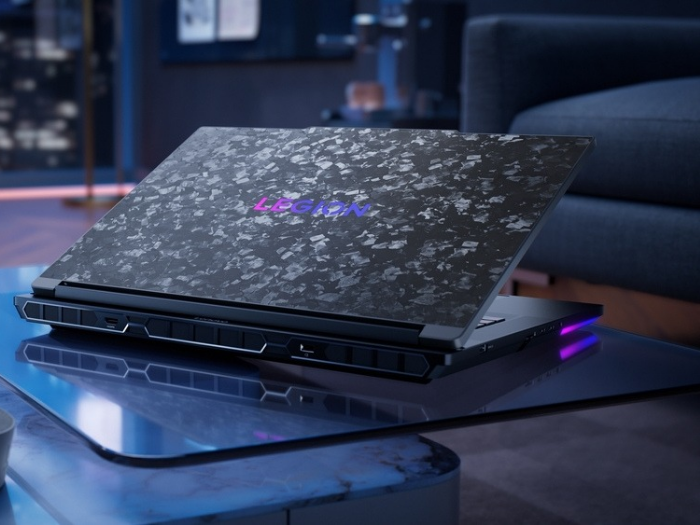
 Laptop Lenovo Legion 5i Pro. (Dok. Lenovo Indonesia)
Game Mode merupakan fitur andalan Windows 11 untuk gaming. Fitur ini bekerja dengan memprioritaskan seluruh sumber daya sistem (CPU, GPU, RAM) hanya untuk gim yang sedang berjalan.
Setting laptop gaming dengan mengaktifkan Game Mode akan memastikan aplikasi latar belakang tidak mengambil alih daya, sehingga performa menjadi lebih optimal dan mencegah lag.
Kamu dapat mengaktifkannya melalui menu Settings atau Xbox Game Bar.
Baca juga: Begini Cara Ganti Background Zoom di Laptop Supaya Tampilan Meeting Lebih Keren
Visual yang baik sangat penting. Pengaturan grafis yang tepat di Windows 11 membantu menjaga kestabilan performa.
Dilarang mengambil dan/atau menayangkan ulang sebagian atau keseluruhan artikel di atas untuk konten akun media sosial komersil tanpa seizin redaksi
Sumber: Microsoft.com
 News
News  Ekobiz
  Spotlight
  Lifestyle
  Arena
Arena  Tekingame
  Otogaz
  Fadami
  Hiling
  Z Campus
  Aceh
Aceh  Sumatra Utara
  Sumatra Barat
  Riau
Riau  Jambi
Jambi  Lampung
  Bangka Belitung
  Kalimantan Timur
  Kalimantan Selatan
  Kalimantan Utara
  Banten
  DKI Jakarta
  Jawa Barat
  DI Yogyakarta
  Jawa Tengah
  Jawa Timur
  Malang
  Bali
Bali  NTB
NTB  Gorontalo
  Sulawesi Utara
  Sulawesi Tenggara
  Sulawesi Selatan
  Maluku
  Papua
Papua  Papua Tengah