BREAKING NEWS
|
KAMIS, 25/06/2026
|
Kategori Berita
KANAL
REGIONAL
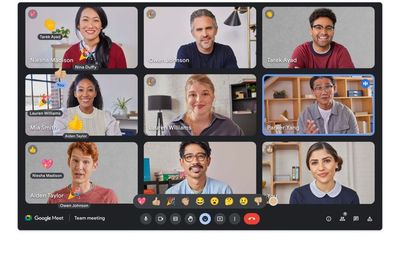
 Ilustrasi rapat di zoom. (freepik)
INDOZONE.ID - Walaupun masa pandemi sudah berakhir, Zoom masih jadi aplikasi andalan untuk meeting online dan kelas virtual. Supaya terlihat profesional dan gampang dikenali peserta lain, sebaiknya kamu menampilkan nama yang sesuai.
Kabar baiknya, cara ganti nama di Zoom ternyata mudah banget. Kamu bisa melakukannya baik lewat laptop maupun HP, bahkan saat sudah berada di ruang rapat. Berikut caranya.
 Aplikasi Zoom (photo/ABC News)
Buat pengguna laptop atau komputer, ada tutorial ubah nama di Zoom yang bisa dilakukan sebelum bergabung ke meeting.
- Buka aplikasi Zoom di desktop.
- Pilih Join a Meeting tanpa harus login.
- Masukkan Meeting ID dan nama tampilan sesuai kebutuhan.
- Centang opsi Remember my name for future meetings jika ingin nama tersimpan.
- Klik Join, dan nama baru langsung muncul di ruang meeting.
Baca juga: 4 Rekomendasi Laptop Rp5 Jutaan, Cocok untuk Pelajar dan Pekerja WFH
Kalau mau praktis dan permanen, kamu bisa ganti nama Zoom di laptop langsung dari situs resmi Zoom.
- Login di [zoom.us/profile](https://www.zoom.us/profile).
- Masuk ke menu Profile.
- Ubah nama depan dan belakang sesuai keinginan.
- Klik Save untuk menyimpan.
Dengan cara ini, nama kamu akan otomatis muncul sama di semua meeting berikutnya.
Baca juga: WFH Bikin Kamu Gampang Burnout, Begini 6 Cara Mengatasinya
Kalau keburu masuk ruang meeting tapi belum ganti nama, jangan khawatir. Ada cara mudah untuk ganti nama Zoom saat rapat.
- Klik menu Participants di bagian bawah layar.
- Arahkan ke nama kamu, lalu klik More > Rename.
- Masukkan nama baru dan tekan OK.
Namun, perubahan ini hanya berlaku di meeting tersebut saja.
Kalau kamu lebih sering pakai smartphone, mengubah nama Zoom di HP juga bisa dilakukan sebelum masuk meeting.
Dilarang mengambil dan/atau menayangkan ulang sebagian atau keseluruhan artikel di atas untuk konten akun media sosial komersil tanpa seizin redaksi
Sumber: Wired.com
 News
News  Ekobiz
  Spotlight
  Lifestyle
  Arena
Arena  Tekingame
  Otogaz
  Fadami
  Hiling
  Z Campus
  Aceh
Aceh  Sumatra Utara
  Sumatra Barat
  Riau
Riau  Jambi
Jambi  Lampung
  Bangka Belitung
  Kalimantan Timur
  Kalimantan Selatan
  Kalimantan Utara
  Banten
  DKI Jakarta
  Jawa Barat
  DI Yogyakarta
  Jawa Tengah
  Jawa Timur
  Malang
  Bali
Bali  NTB
NTB  Gorontalo
  Sulawesi Utara
  Sulawesi Tenggara
  Sulawesi Selatan
  Maluku
  Papua
Papua  Papua Tengah