BREAKING NEWS
|
RABU, 24/06/2026
|
Kategori Berita
KANAL
REGIONAL
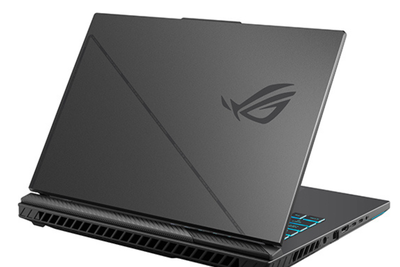
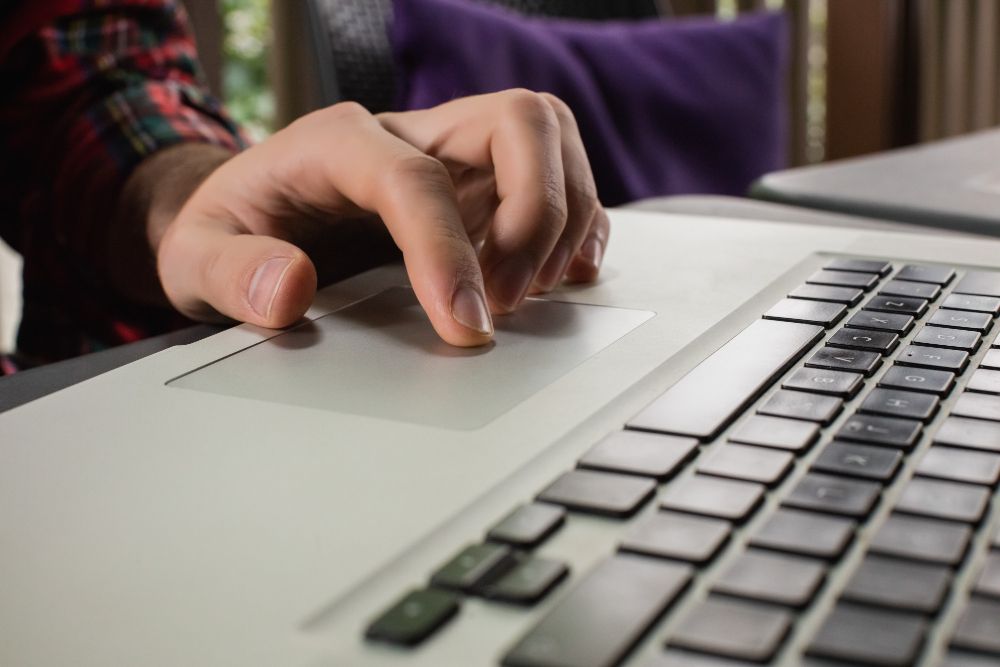 Ilustrasi Touchpad Laptop Tidak Berfungsi. (Freepik)
INDOZONE.ID - Touchpad laptop yang tiba-tiba tidak berfungsi memang bisa mengganggu aktivitas, terutama saat tidak membawa mouse.
Kondisi ini bisa disebabkan oleh berbagai hal, mulai dari pengaturan yang tidak sengaja berubah, driver bermasalah, hingga gangguan pada perangkat keras. Sebelum membawanya ke tempat servis, ada beberapa cara yang bisa dicoba untuk mengatasi masalah ini.
Baca juga: Smart TV Mulai Lemot? Coba 5 Cara Ini agar Kembali Lancar
1. Aktifkan Kembali Touchpad Lewat Pengaturan
Salah satu penyebab paling umum adalah touchpad yang tidak sengaja dinonaktifkan.
Berikut langkah-langkah untuk mengeceknya:
Pada beberapa laptop, touchpad juga bisa diaktifkan kembali dengan menekan kombinasi tombol Fn + tombol F tertentu yang memiliki ikon touchpad.
Baca juga: Cara Setting Kamera iPhone 14 Agar Jernih, Matikan Fitur Rusak Fokus!
2. Bersihkan Touchpad dan Cek Sensitivitasnya
Debu, minyak, atau kotoran yang menumpuk di area touchpad terkadang dapat mengganggu responsnya.
Bersihkan touchpad menggunakan:
Setelah itu, cek juga tingkat sensitivitas touchpad:
3. Gunakan Fitur Roll Back Driver
Jika touchpad bermasalah setelah pembaruan driver, kamu bisa mencoba mengembalikannya ke versi sebelumnya.
Dilarang mengambil dan/atau menayangkan ulang sebagian atau keseluruhan artikel di atas untuk konten akun media sosial komersil tanpa seizin redaksi
Sumber: Eraspace
 News
News  Ekobiz
  Spotlight
  Lifestyle
  Arena
Arena  Tekingame
  Otogaz
  Fadami
  Hiling
  Z Campus
  Aceh
Aceh  Sumatra Utara
  Sumatra Barat
  Riau
Riau  Jambi
Jambi  Lampung
  Bangka Belitung
  Kalimantan Timur
  Kalimantan Selatan
  Kalimantan Utara
  Banten
  DKI Jakarta
  Jawa Barat
  DI Yogyakarta
  Jawa Tengah
  Jawa Timur
  Malang
  Bali
Bali  NTB
NTB  Gorontalo
  Sulawesi Utara
  Sulawesi Tenggara
  Sulawesi Selatan
  Maluku
  Papua
Papua  Papua Tengah