BREAKING NEWS
|
SELASA, 21/07/2026
|
Kategori Berita
KANAL
REGIONAL
INDOZONE.ID - Meeting online kini jadi rutinitas banyak orang, baik untuk urusan kerja, kuliah, maupun ngobrol santai. Sayangnya, kondisi ruangan kadang tidak mendukung, misalnya terlihat berantakan atau terlalu ramai.
Untungnya, Zoom menyediakan fitur virtual background yang bisa membuat tampilan lebih rapi sekaligus keren.
Bahkan, bisa juga menambahkan gambar custom agar suasana meeting terlihat lebih profesional atau santai sesuai kebutuhan.
Untuk mulai mengganti background Zoom di laptop, buka aplikasi dan jalankan meeting baru atau bergabung ke ruang yang sudah ada.
Baca juga: 5 Cara Praktis Ubah Nama di Zoom, Bisa Lewat Laptop dan HP
Di bagian bawah layar terdapat ikon kamera dengan tulisan “Stop Video”. Klik tanda panah kecil di sebelahnya, lalu pilih “Choose Virtual Background”. Dari menu inilah semua pengaturan bisa dilakukan dengan mudah.
Zoom sudah menyiapkan beberapa opsi bawaan. Mulai dari Background blur hingga gambar statis dan video pendek.
Opsi blur sering dipilih karena praktis, membuat latar belakang buram tanpa ribet, sehingga fokus tetap berada pada wajah. Koleksi bawaan memang tidak banyak, tetapi cukup membantu jika butuh cepat.
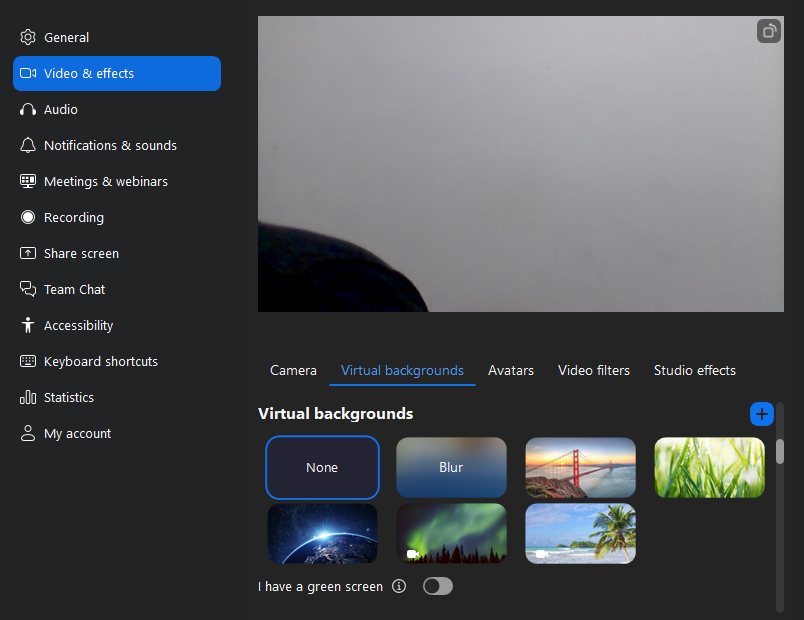 setting background zoom (screenshot)
Jika ingin hasil lebih personal, bisa menambahkan gambar sendiri. Caranya klik ikon plus (+) di menu virtual background, lalu pilih “Add Image”.
File gambar dalam format JPG atau PNG biasanya paling cocok. Pilih foto dengan resolusi tinggi agar tidak pecah saat ditampilkan.
Banyak orang menggunakan foto pemandangan, ruang kerja minimalis, atau bahkan poster film favorit.
Baca juga: Gunakan Konsep Zoom Meeting, 'Host' Jadi Film Horor Paling Seram 2021 Menurut Alat Ini
Selain gambar bawaan, membuat desain sendiri juga jadi pilihan menarik. Canva menyediakan template dengan ukuran 1920 x 1080 piksel yang sesuai untuk Zoom.
Dilarang mengambil dan/atau menayangkan ulang sebagian atau keseluruhan artikel di atas untuk konten akun media sosial komersil tanpa seizin redaksi
Sumber: Youtube @Adrian Salisbury Training
 News
News  Ekobiz
  Spotlight
  Lifestyle
  Arena
Arena  Tekingame
  Otogaz
  Fadami
  Hiling
  Z Campus
  Aceh
Aceh  Sumatra Utara
  Sumatra Barat
  Riau
Riau  Jambi
Jambi  Lampung
  Bangka Belitung
  Kalimantan Timur
  Kalimantan Selatan
  Kalimantan Utara
  Banten
  DKI Jakarta
  Jawa Barat
  DI Yogyakarta
  Jawa Tengah
  Jawa Timur
  Malang
  Bali
Bali  NTB
NTB  Gorontalo
  Sulawesi Utara
  Sulawesi Tenggara
  Sulawesi Selatan
  Maluku
  Papua
Papua  Papua Tengah