BREAKING NEWS
|
RABU, 08/07/2026
|
Kategori Berita
KANAL
REGIONAL
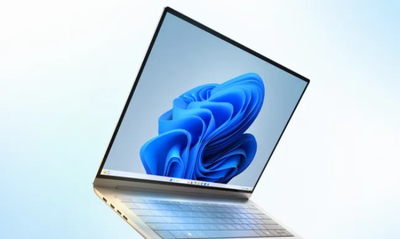
 Windows 11 Hadir dengan Advanced Paste(Sumber:digitaltrends.com)
INDOZONE.ID - Instal ulang Windows 11 sering kali menjadi solusi pamungkas ketika sistem operasi Anda mengalami gangguan serius, penurunan performa yang signifikan, atau serangan malware yang tidak bisa diatasi dengan antivirus biasa.
Sebagai sistem operasi terbaru dari Microsoft, Windows 11 menawarkan efisiensi tinggi, namun seiring penggunaan, cache yang menumpuk dan konflik registry bisa memperlambat perangkat Anda.
Dalam panduan ini, kita akan membahas secara mendalam tentang cara install ulang Windows 11 menggunakan media resmi Microsoft, mulai dari tahap persiapan yang krusial hingga solusi saat menghadapi kendala teknis.
Jangan terburu-buru melakukan eksekusi. Keberhasilan cara install ulang Windows 11 sangat bergantung pada persiapan yang matang. Melompati tahap ini berisiko kehilangan data permanen.
Metode Clean Install akan menghapus seluruh data di partisi sistem (biasanya Drive C).
Pastikan Anda telah memindahkan file dari folder Documents, Downloads, Desktop, dan Pictures ke drive eksternal atau layanan cloud seperti OneDrive atau Google Drive.
Baca juga: Cara Mematikan Windows Defender di Windows 10 dan 11, Lengkap dengan Risiko Keamanan!
Windows 11 modern menggunakan lisensi digital yang tertaut pada perangkat keras (Hardware ID) atau akun Microsoft Anda.
Pastikan Anda masuk dengan akun Microsoft. Masuk ke Settings > System > Activation untuk memastikan statusnya adalah "Windows is activated with a digital license linked to your Microsoft account."
Anda memerlukan USB drive minimal 8GB. Gunakan Media Creation Tool yang dapat diunduh langsung dari situs web resmi Microsoft.
Alat ini akan memformat USB Anda dan menjadikannya media bootable yang berisi file instalasi Windows 11 versi terbaru.
Jika Windows Anda masih bisa masuk ke desktop namun terasa buggy atau lambat, metode ini adalah pilihan terbaik.
Cara install ulang Windows 11 dengan teknik In-Place Upgrade akan memperbaiki file sistem yang rusak tanpa menghapus aplikasi dan dokumen Anda.
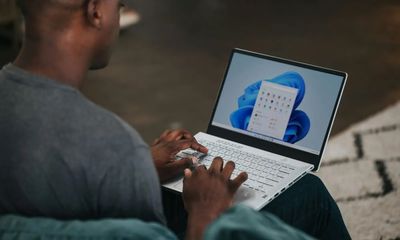
 Windows 11 Hadir dengan Start Menu Baru(Sumber:digitaltrends.com)
Dilarang mengambil dan/atau menayangkan ulang sebagian atau keseluruhan artikel di atas untuk konten akun media sosial komersil tanpa seizin redaksi
Sumber: Microsoft.com
 News
News  Ekobiz
  Spotlight
  Lifestyle
  Arena
Arena  Tekingame
  Otogaz
  Fadami
  Hiling
  Z Campus
  Aceh
Aceh  Sumatra Utara
  Sumatra Barat
  Riau
Riau  Jambi
Jambi  Lampung
  Bangka Belitung
  Kalimantan Timur
  Kalimantan Selatan
  Kalimantan Utara
  Banten
  DKI Jakarta
  Jawa Barat
  DI Yogyakarta
  Jawa Tengah
  Jawa Timur
  Malang
  Bali
Bali  NTB
NTB  Gorontalo
  Sulawesi Utara
  Sulawesi Tenggara
  Sulawesi Selatan
  Maluku
  Papua
Papua  Papua Tengah