BREAKING NEWS
|
RABU, 08/07/2026
|
Kategori Berita
KANAL
REGIONAL
INDOZONE.ID - Pernahkah Anda merasa bingung saat mencari dokumen penting di tengah ribuan folder instalasi aplikasi?
Atau mungkin Anda merasa khawatir jika suatu saat sistem operasi Windows Anda mengalami kerusakan dan harus diinstal ulang, sehingga semua data pribadi Anda ikut hilang?
Jika ya, maka memahami cara membagi partisi hardisk adalah solusi mutlak yang Anda butuhkan.
Banyak pengguna komputer pemula cenderung membiarkan ruang penyimpanan mereka hanya terdiri dari satu drive utama (biasanya Drive C).
Padahal, kebiasaan ini ibarat menyimpan baju bersih, peralatan dapur, dan dokumen berharga dalam satu peti besar tanpa sekat.
Hasilnya tidak hanya membuat manajemen file menjadi berantakan, tetapi juga memperlambat kinerja pencarian data pada sistem operasi.
Membagi hardisk menjadi beberapa partisi bukan sekadar soal merapikan tampilan di File Explorer. Ada alasan teknis dan keamanan yang sangat kuat di baliknya:
Baca juga: 11 Cara Mengatasi Hardisk Eksternal Tidak Terbaca dan Penyebab Utamanya
Sebelum masuk ke langkah teknis, mari kita pahami apa itu partisi. Secara sederhana, partisi adalah proses pembagian ruang fisik pada hardisk atau SSD menjadi beberapa bagian logis.
Meskipun secara fisik Anda hanya memiliki satu keping perangkat penyimpanan di dalam laptop, Windows akan membacanya sebagai beberapa perangkat yang berbeda.
Dalam ekosistem Windows, setiap partisi ditandai dengan huruf drive. Umumnya, struktur yang ideal adalah:
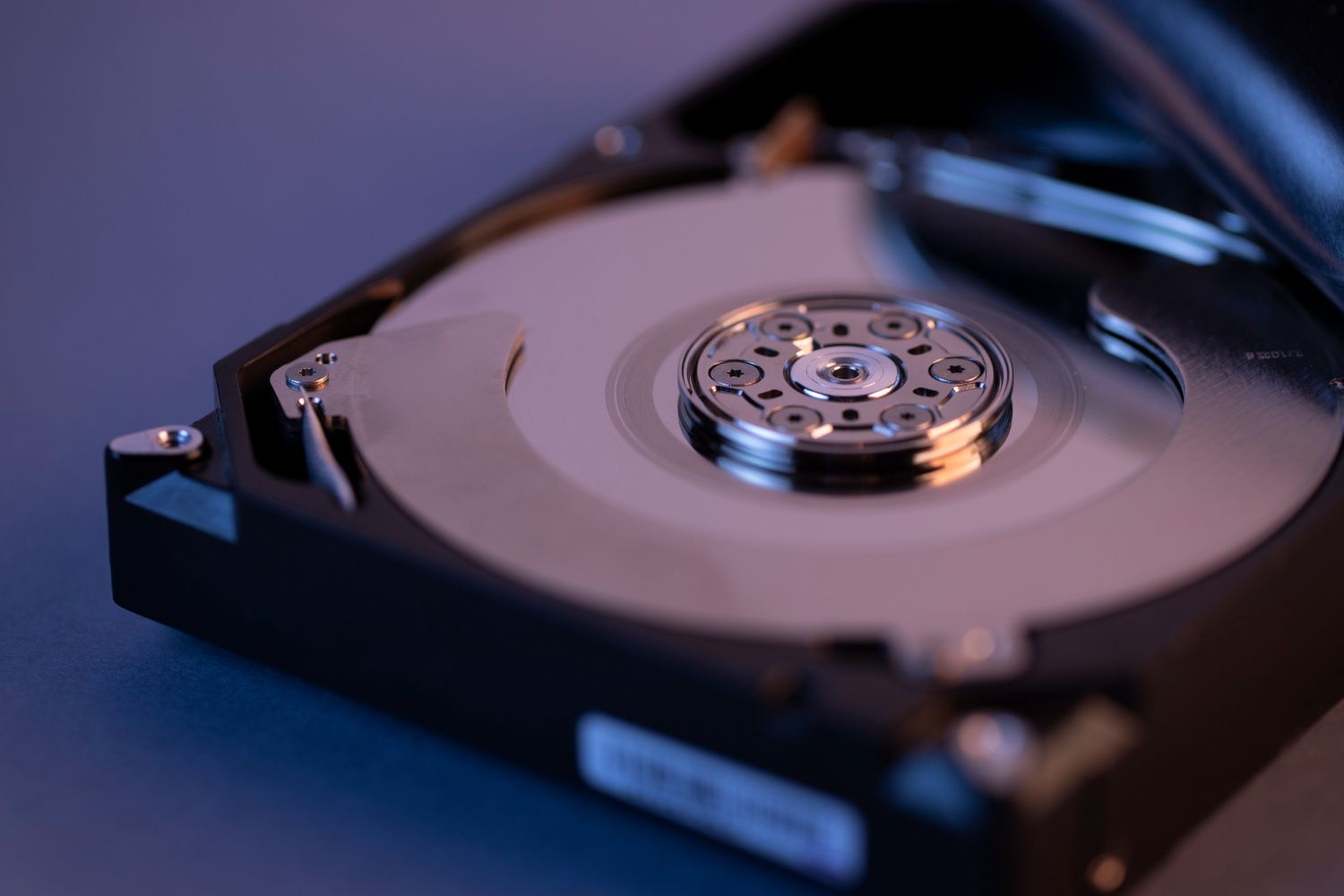
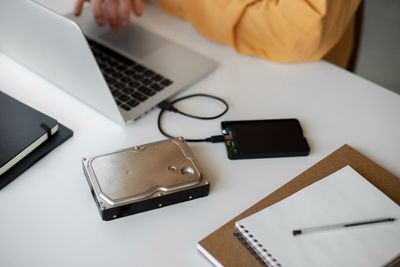
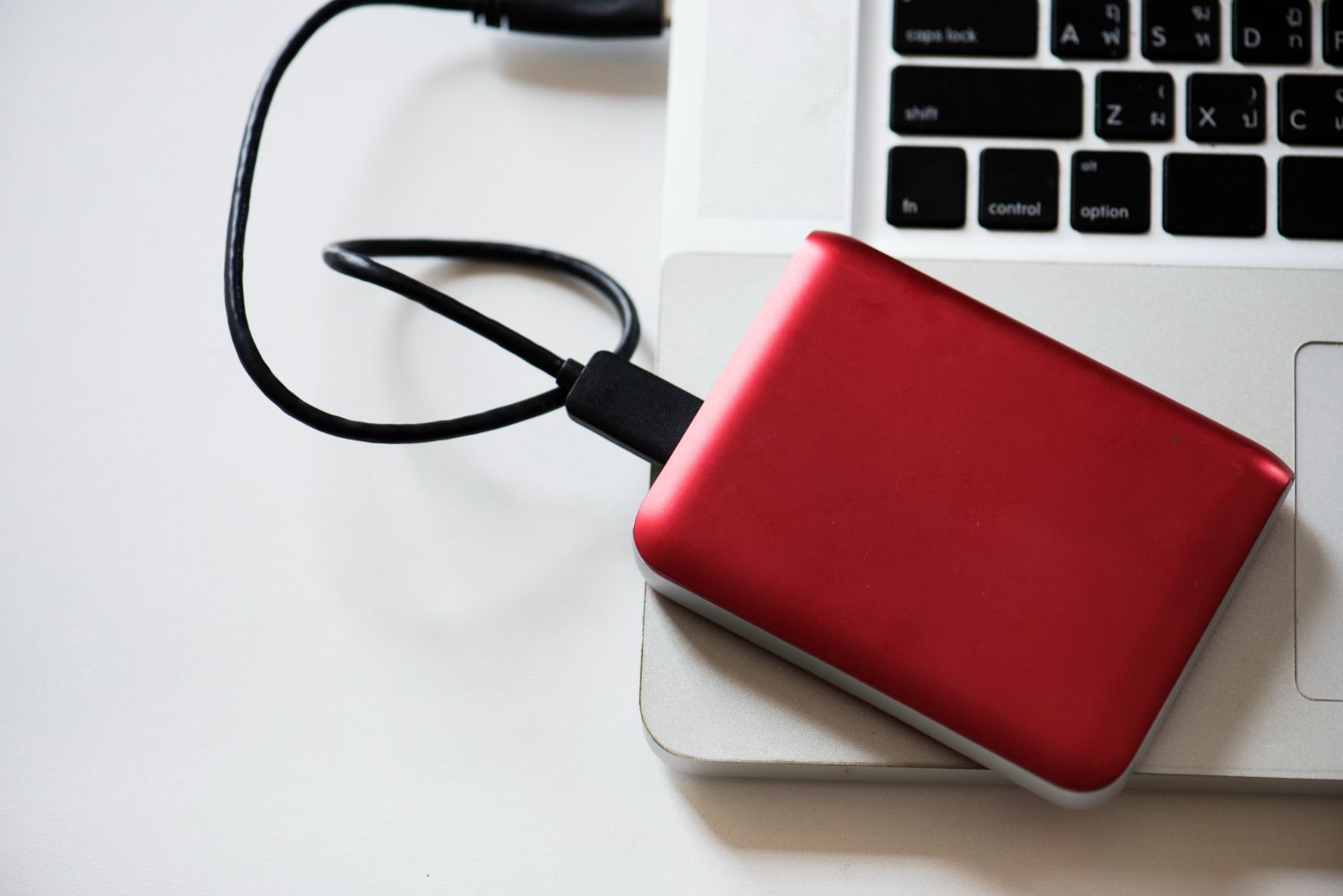 hardisk (freepik @rawpixel.com)
Mempraktikkan cara membuat partisi baru di PC sebenarnya sangat aman, namun kecerobohan sekecil apa pun bisa berisiko. Lakukan langkah persiapan berikut:
Anda tidak memerlukan aplikasi pihak ketiga seperti Partition Magic atau EaseUS untuk melakukan tugas ini. Windows 11 sudah memiliki alat internal bernama Disk Management.
Dilarang mengambil dan/atau menayangkan ulang sebagian atau keseluruhan artikel di atas untuk konten akun media sosial komersil tanpa seizin redaksi
Sumber: Kanakomputer.com
 News
News  Ekobiz
  Spotlight
  Lifestyle
  Arena
Arena  Tekingame
  Otogaz
  Fadami
  Hiling
  Z Campus
  Aceh
Aceh  Sumatra Utara
  Sumatra Barat
  Riau
Riau  Jambi
Jambi  Lampung
  Bangka Belitung
  Kalimantan Timur
  Kalimantan Selatan
  Kalimantan Utara
  Banten
  DKI Jakarta
  Jawa Barat
  DI Yogyakarta
  Jawa Tengah
  Jawa Timur
  Malang
  Bali
Bali  NTB
NTB  Gorontalo
  Sulawesi Utara
  Sulawesi Tenggara
  Sulawesi Selatan
  Maluku
  Papua
Papua  Papua Tengah