BREAKING NEWS
|
MINGGU, 19/07/2026
|
Kategori Berita
KANAL
REGIONAL
INDOZONE.ID - Masalah hardisk eksternal tidak terbaca adalah, kendala klasik yang sering dialami oleh pengguna komputer.
Hardisk eksternal seharusnya menjadi solusi penyimpanan praktis, namun ketika perangkat tersebut tiba-tiba tidak terdeteksi di File Explorer.
Hal ini bisa menyebabkan kepanikan, terutama jika di dalamnya tersimpan data pekerjaan yang krusial.
Artikel ini akan membahas secara mendalam berbagai solusi teknis untuk mengatasi masalah tersebut, mulai dari perbaikan sistem perangkat lunak hingga pengecekan fisik perangkat keras.
Sebelum melangkah ke solusi, penting bagi kamu untuk memahami akar permasalahannya. Kondisi hardisk eksternal tidak terbaca biasanya disebabkan oleh beberapa faktor berikut:
Baca juga: 5 Tips Penting Sebelum Beli Handphone Biar Gak Salah Pilih dan Rugi
Berikut adalah panduan langkah demi langkah yang bisa kamu terapkan untuk memulihkan akses ke data kamu.
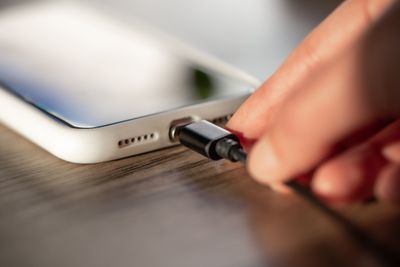
Langkah pertama yang paling sederhana namun sering diabaikan adalah, memeriksa port USB. Port yang kotor atau rusak secara fisik, dapat menghambat aliran data.
Jika kamu menggunakan PC Desktop, sangat disarankan untuk mencolokkan hardisk ke port USB bagian belakang (langsung ke motherboard).
Sebab, port depan seringkali tidak memiliki daya yang cukup stabil untuk memutar piringan hardisk.
Driver adalah jembatan komunikasi antara hardware dan Windows. Jika driver bermasalah, maka otomatis hardisk eksternal tidak terbaca.
Terkadang, hardisk sebenarnya terdeteksi oleh sistem, namun tidak muncul di File Explorer karena tidak memiliki "nama" (Drive Letter).
Baca juga: Cara Menghilangkan Background Tanda Tangan di Word agar Dokumen Lebih Profesional
Dilarang mengambil dan/atau menayangkan ulang sebagian atau keseluruhan artikel di atas untuk konten akun media sosial komersil tanpa seizin redaksi
Sumber: Bhinneka.com, Satu.xl.co.id
 News
News  Ekobiz
  Spotlight
  Lifestyle
  Arena
Arena  Tekingame
  Otogaz
  Fadami
  Hiling
  Z Campus
  Aceh
Aceh  Sumatra Utara
  Sumatra Barat
  Riau
Riau  Jambi
Jambi  Lampung
  Bangka Belitung
  Kalimantan Timur
  Kalimantan Selatan
  Kalimantan Utara
  Banten
  DKI Jakarta
  Jawa Barat
  DI Yogyakarta
  Jawa Tengah
  Jawa Timur
  Malang
  Bali
Bali  NTB
NTB  Gorontalo
  Sulawesi Utara
  Sulawesi Tenggara
  Sulawesi Selatan
  Maluku
  Papua
Papua  Papua Tengah