BREAKING NEWS
|
KAMIS, 09/07/2026
|
Kategori Berita
KANAL
REGIONAL
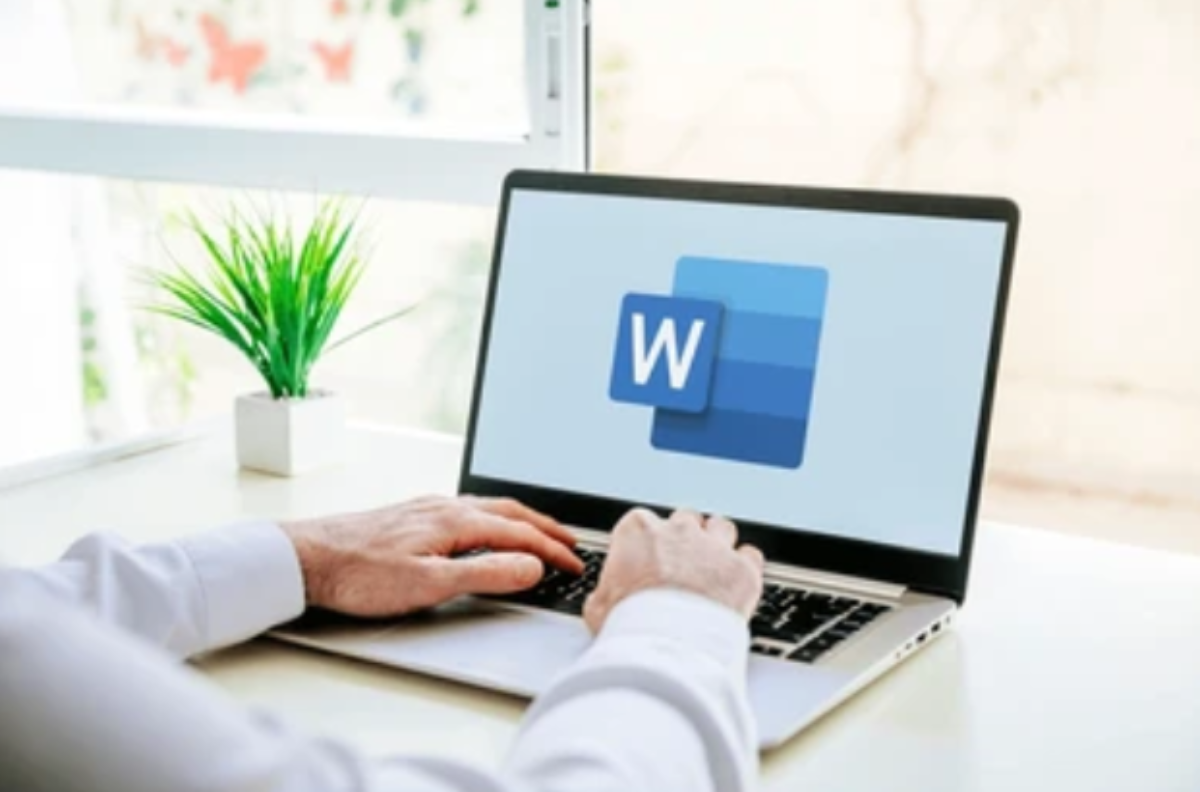 microsoft word (shutterstock @Alex Photo Stock)
INDOZONE.ID - Microsoft Word merupakan aplikasi pengolah kata yang menjadi standar utama, dalam dunia profesional maupun pendidikan.
Mulai dari menyusun laporan kantor, skripsi mahasiswa, hingga proposal bisnis, aplikasi ini menawarkan fleksibilitas tinggi.
Namun, satu kendala yang sering dihadapi pengguna adalah, saat menyisipkan elemen visual. Banyak yang mengeluhkan dokumen menjadi berantakan setelah gambar dimasukkan.
Memahami cara menambahkan foto di Word dengan benar bukan sekadar memasukkan gambar ke dalam dokumen, melainkan juga tentang bagaimana mengatur tata letak agar terlihat estetis dan profesional.
Artikel ini akan mengulas tuntas langkah-langkah menambahkan gambar, cara mengatur posisi foto di Word, hingga rahasia menggunakan fitur Wrap Text agar teks tidak bergeser secara acak.
Sebelum masuk ke pembahasan teknis, penting untuk memahami bahwa elemen visual seperti foto atau infografis dapat meningkatkan pemahaman pembaca hingga 80 persen.
Gambar berfungsi untuk memecah kepadatan teks, memberikan ilustrasi nyata, dan membuat dokumen tidak membosankan.
Namun, visual yang diletakkan sembarangan justru akan merusak kredibilitas penulisnya. Itulah mengapa teknik menyisipkan gambar yang rapi sangat krusial bagi setiap penulis digital.
Baca juga: 7 Aplikasi Pengolah Kata yang Mempermudah Aktivitas Menulis, Alternatif Selain Microsoft Word!
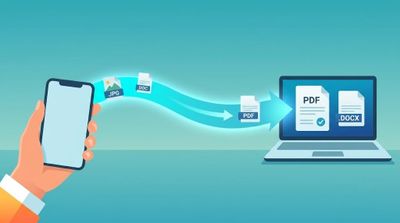
Langkah pertama yang harus dikuasai adalah cara memasukkan gambar ke Word dari penyimpanan perangkat kamu.
Metode ini adalah yang paling umum digunakan, untuk foto pribadi atau hasil tangkapan layar.
Sebelum menekan tombol apa pun, pastikan kursor (garis vertikal yang berkedip) berada di lokasi yang tepat. Microsoft Word akan menempatkan gambar tepat di mana kursor kamu berada.
Jika kamu ingin gambar berada di bawah paragraf tertentu, tekan Enter untuk membuat baris baru sebelum memasukkan foto.
Setelah kursor siap, arahkan pandangan ke bagian Ribbon (bilah menu atas). Klik tab Insert. Menu ini adalah pusat kontrol untuk menambahkan elemen non-teks ke dalam dokumen kamu, mulai dari tabel hingga grafik.
Dilarang mengambil dan/atau menayangkan ulang sebagian atau keseluruhan artikel di atas untuk konten akun media sosial komersil tanpa seizin redaksi
Sumber: Telkomsel.com
 News
News  Ekobiz
  Spotlight
  Lifestyle
  Arena
Arena  Tekingame
  Otogaz
  Fadami
  Hiling
  Z Campus
  Aceh
Aceh  Sumatra Utara
  Sumatra Barat
  Riau
Riau  Jambi
Jambi  Lampung
  Bangka Belitung
  Kalimantan Timur
  Kalimantan Selatan
  Kalimantan Utara
  Banten
  DKI Jakarta
  Jawa Barat
  DI Yogyakarta
  Jawa Tengah
  Jawa Timur
  Malang
  Bali
Bali  NTB
NTB  Gorontalo
  Sulawesi Utara
  Sulawesi Tenggara
  Sulawesi Selatan
  Maluku
  Papua
Papua  Papua Tengah