BREAKING NEWS
|
SENIN, 20/07/2026
|
Kategori Berita
KANAL
REGIONAL
 microsoft word (computerworld.com)
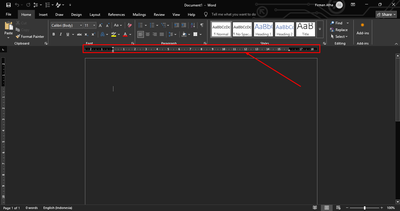
INDOZONE.ID - Mengatur tata letak halaman di Microsoft Word sering kali dianggap sebagai hal yang sepele.
Namun, bagi mereka yang sedang bergelut dengan dokumen panjang seperti skripsi, tesis, laporan tahunan, atau buku, kesalahan kecil dalam menambah halaman bisa menjadi bencana.
Masalah yang paling sering muncul adalah format yang berantakan atau teks yang bergeser secara tidak teratur saat dilakukan revisi.
Banyak pengguna pemula masih mengandalkan cara konvensional dengan menekan tombol "Enter" berulang kali untuk mencapai halaman baru. Padahal, cara tersebut sangat tidak efisien dan tidak profesional.
Dalam panduan ini, kita akan mengupas tuntas berbagai cara menambah halaman di Word secara otomatis, manual, hingga tips rahasia agar dokumen kamu tetap rapi.
Sebelum masuk ke tutorial, penting untuk memahami mengapa kebiasaan menekan Enter berkali-kali harus ditinggalkan.
Saat kamu menekan Enter untuk menambah halaman, kamu sebenarnya memasukkan karakter "paragraf kosong".
Jika suatu saat kamu menambahkan satu kalimat saja di halaman pertama, maka seluruh paragraf kosong tersebut akan terdorong ke bawah.
Baca juga: Cara Membuat Garis Kop Surat di Word yang Mudah dan Rapi
Hasilnya? Halaman berikutnya akan bergeser, posisi judul bab menjadi tidak konsisten, dan kamu akan menghabiskan waktu berjam-jam hanya untuk merapikan kembali tata letak dokumen.
Dengan mempelajari cara menambah halaman di Word yang benar, kamu akan bekerja lebih cerdas dan cepat.
Metode yang paling cepat dan efisien digunakan oleh para profesional adalah, menggunakan kombinasi tombol pada keyboard atau shortcut. Teknik ini disebut dengan Page Break instan.
Langkah-langkah:
Keunggulan utama shortcut ini adalah stabilitas. Meskipun kamu menambahkan gambar, tabel, atau teks dalam jumlah banyak di halaman sebelumnya, posisi awal di halaman baru yang kamu buat dengan Ctrl + Enter tidak akan bergeser.
Dilarang mengambil dan/atau menayangkan ulang sebagian atau keseluruhan artikel di atas untuk konten akun media sosial komersil tanpa seizin redaksi
Sumber: Telkomsel.com
 News
News  Ekobiz
  Spotlight
  Lifestyle
  Arena
Arena  Tekingame
  Otogaz
  Fadami
  Hiling
  Z Campus
  Aceh
Aceh  Sumatra Utara
  Sumatra Barat
  Riau
Riau  Jambi
Jambi  Lampung
  Bangka Belitung
  Kalimantan Timur
  Kalimantan Selatan
  Kalimantan Utara
  Banten
  DKI Jakarta
  Jawa Barat
  DI Yogyakarta
  Jawa Tengah
  Jawa Timur
  Malang
  Bali
Bali  NTB
NTB  Gorontalo
  Sulawesi Utara
  Sulawesi Tenggara
  Sulawesi Selatan
  Maluku
  Papua
Papua  Papua Tengah