BREAKING NEWS
|
SELASA, 21/07/2026
|
Kategori Berita
KANAL
REGIONAL
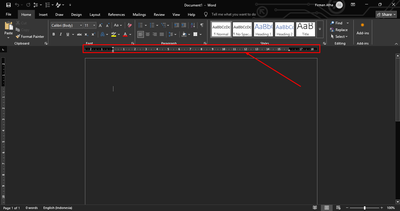
 microsoft word (shutterstock @PixieMe)
INDOZONE.ID - Kerapian sebuah dokumen profesional, baik itu skripsi, laporan kantor, hingga buku, sering kali dinilai dari elemen-elemen kecilnya.
Salah satu elemen yang sangat krusial namun sering membingungkan adalah penomoran halaman.
Tanpa navigasi yang jelas, pembaca akan kesulitan menemukan informasi, dan dokumen Anda akan terlihat kurang terstruktur.
Memahami cara membuat nomor halaman di Word bukan sekadar teknis dasar, melainkan keterampilan wajib bagi mahasiswa, karyawan, hingga penulis.
Artikel ini akan mengupas tuntas mulai dari langkah paling dasar hingga trik mengatur format penomoran yang berbeda dalam satu dokumen secara otomatis.
Sebelum masuk ke langkah teknis, kita perlu memahami bahwa nomor halaman berfungsi sebagai peta navigasi. Dalam dunia akademik, nomor halaman adalah syarat mutlak untuk sitasi.
Sementara di dunia kerja, dokumen seperti proposal bisnis atau laporan tahunan yang memiliki nomor halaman mencerminkan efisiensi dan ketelitian sang pembuatnya.
Microsoft Word menyediakan berbagai fitur canggih yang memungkinkan kita mengatur letak, jenis angka, hingga logika urutan halaman dengan sangat fleksibel. Mari kita bahas satu per satu.
Baca juga: 5 Cara Menambah Halaman di Word Agar Dokumen Rapi dan Profesional
Bagi Anda yang baru memulai, langkah pertama ini adalah fondasi. Cara ini akan menerapkan nomor urut (1, 2, 3...) pada seluruh halaman dokumen Anda secara otomatis.
Anda akan melihat beberapa pilihan posisi:
Pilih salah satu gaya (style) yang Anda sukai, dan nomor akan langsung muncul di setiap halaman.
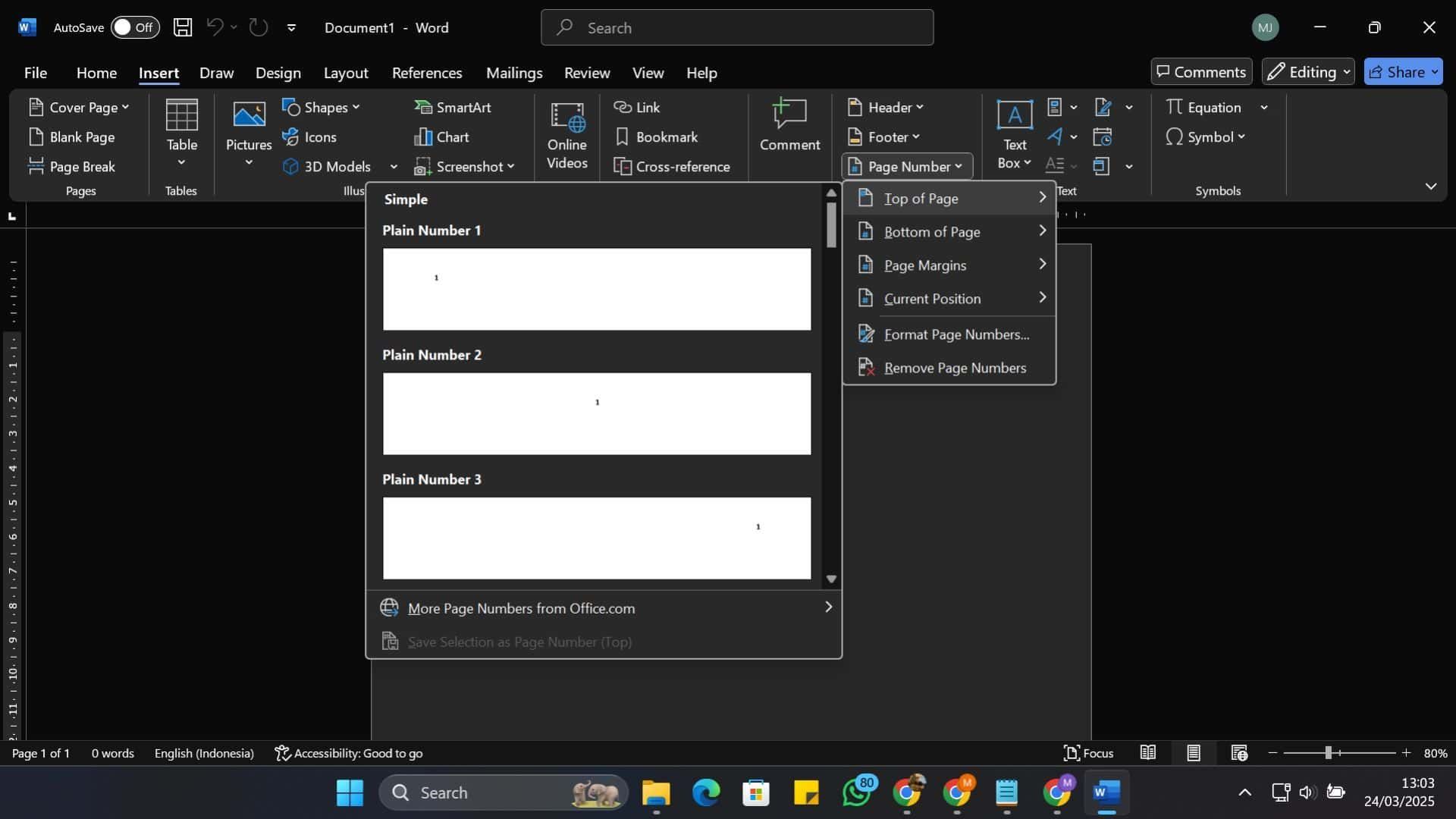 cara membuat nomor halaman di word (dealls.com)
Inilah bagian yang sering dianggap sulit. Biasanya, dokumen formal seperti skripsi membutuhkan angka Romawi (i, ii, iii) untuk bagian awal (Kata Pengantar, Daftar Isi) dan angka biasa (1, 2, 3) untuk isi utama.
Dilarang mengambil dan/atau menayangkan ulang sebagian atau keseluruhan artikel di atas untuk konten akun media sosial komersil tanpa seizin redaksi
Sumber: Dealls.com
 News
News  Ekobiz
  Spotlight
  Lifestyle
  Arena
Arena  Tekingame
  Otogaz
  Fadami
  Hiling
  Z Campus
  Aceh
Aceh  Sumatra Utara
  Sumatra Barat
  Riau
Riau  Jambi
Jambi  Lampung
  Bangka Belitung
  Kalimantan Timur
  Kalimantan Selatan
  Kalimantan Utara
  Banten
  DKI Jakarta
  Jawa Barat
  DI Yogyakarta
  Jawa Tengah
  Jawa Timur
  Malang
  Bali
Bali  NTB
NTB  Gorontalo
  Sulawesi Utara
  Sulawesi Tenggara
  Sulawesi Selatan
  Maluku
  Papua
Papua  Papua Tengah