BREAKING NEWS
|
SELASA, 21/07/2026
|
Kategori Berita
KANAL
REGIONAL
 microsoft word (shutterstock @Alex Photo Stock)
INDOZONE.ID - Dalam dunia profesional dan akademik, kerapian dokumen Microsoft Word adalah cerminan dari ketelitian penulisnya.
Namun, masalah teknis yang paling sering dikeluhkan oleh pengguna adalah munculnya halaman kosong yang membandel.
Masalah ini tidak hanya membuat dokumen terlihat tidak profesional, tetapi juga mengganggu estetika saat dikonversi ke PDF atau saat dicetak.
Artikel ini akan mengupas tuntas berbagai cara menghapus halaman kosong di Word, mulai dari penyebab teknisnya hingga solusi paling efektif menggunakan fitur-fitur tersembunyi.
Sebelum kita masuk ke langkah praktis, penting untuk memahami bahwa Microsoft Word tidak menciptakan halaman kosong tanpa alasan.
Software ini bekerja berdasarkan struktur data yang disebut "karakter tersembunyi" atau non-printing characters.
Beberapa penyebab utama munculnya halaman kosong antara lain:
Baca juga: 5 Cara Menambah Halaman di Word Agar Dokumen Rapi dan Profesional
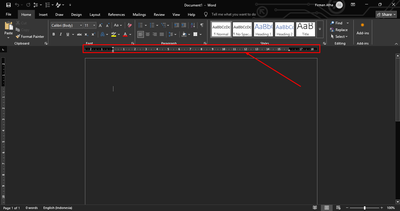
Metode ini adalah langkah diagnosis awal yang paling direkomendasikan. Kamu tidak bisa menghapus apa yang tidak kamu lihat.
Langkah-langkah:
 simbol Show/Hide (microsoft.com)
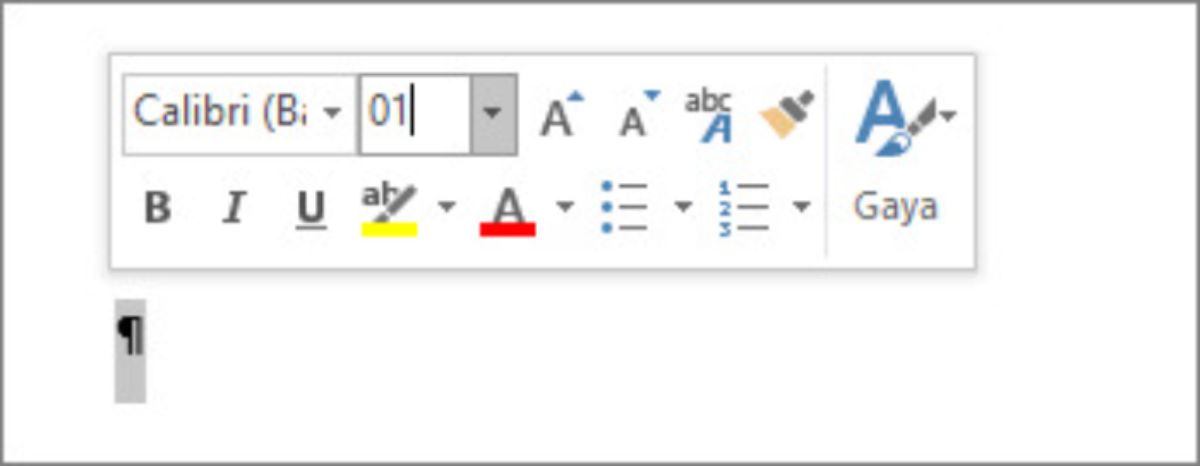
Banyak pengguna merasa frustrasi karena tanda paragraf di akhir dokumen tetap ada meski sudah ditekan delete berkali-kali. Ini adalah perilaku bawaan Word. Solusinya bukan menghapusnya, melainkan "mengecilkannya".
Langkah-langkah:
Pada kotak ukuran font, jangan pilih dari daftar drop-down. Ketik angka 01 secara manual lalu tekan Enter.
Dilarang mengambil dan/atau menayangkan ulang sebagian atau keseluruhan artikel di atas untuk konten akun media sosial komersil tanpa seizin redaksi
Sumber: Microsoft.com
 News
News  Ekobiz
  Spotlight
  Lifestyle
  Arena
Arena  Tekingame
  Otogaz
  Fadami
  Hiling
  Z Campus
  Aceh
Aceh  Sumatra Utara
  Sumatra Barat
  Riau
Riau  Jambi
Jambi  Lampung
  Bangka Belitung
  Kalimantan Timur
  Kalimantan Selatan
  Kalimantan Utara
  Banten
  DKI Jakarta
  Jawa Barat
  DI Yogyakarta
  Jawa Tengah
  Jawa Timur
  Malang
  Bali
Bali  NTB
NTB  Gorontalo
  Sulawesi Utara
  Sulawesi Tenggara
  Sulawesi Selatan
  Maluku
  Papua
Papua  Papua Tengah