BREAKING NEWS
|
SELASA, 21/07/2026
|
Kategori Berita
KANAL
REGIONAL
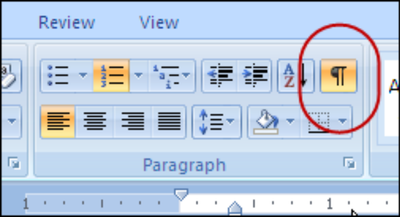
 Cara Bikin Nomor Halaman di Word (freepik)
INDOZONE.ID - Microsoft Word bukan hanya digunakan untuk mengetik dokumen biasa.
Program ini juga menyediakan berbagai fitur tata letak yang memudahkan pengguna membuat dokumen dengan tampilan lebih profesional, termasuk format kolom seperti yang sering ditemukan pada koran, majalah, atau jurnal.
Bagi banyak orang, membuat teks menjadi beberapa kolom mungkin terdengar rumit.
Padahal, Microsoft Word sudah menyediakan pengaturan khusus yang memungkinkan Anda membagi halaman menjadi dua, tiga, atau bahkan lebih banyak kolom hanya dalam beberapa langkah.
Jika Anda sedang mencari cara menambah kolom di Word untuk kebutuhan tugas, laporan, artikel, atau dokumen publikasi, panduan berikut bisa diikuti dengan mudah.
Fitur kolom memungkinkan teks dalam dokumen dibagi menjadi beberapa bagian vertikal dalam satu halaman.
Saat fitur ini diaktifkan, teks tidak lagi memenuhi halaman dari kiri ke kanan seperti biasa, melainkan akan mengalir dari satu kolom ke kolom berikutnya.
Tampilan seperti ini umum digunakan pada media cetak karena membuat informasi lebih mudah dibaca, terutama ketika dokumen berisi banyak teks.
Baca juga: 5 Cara Bikin Nomor Halaman di Word, Biar Rapi dan Nggak Ribet!
Selain itu, penggunaan kolom juga membantu memaksimalkan ruang halaman tanpa membuat tampilan terlihat terlalu padat.
Microsoft Word menyediakan dua cara utama untuk membuat kolom, yaitu menggunakan pengaturan bawaan dan menggunakan pengaturan yang dapat disesuaikan sesuai kebutuhan.
Metode pertama merupakan cara paling cepat untuk membuat kolom pada dokumen Word. Anda cukup memilih salah satu format kolom yang telah disediakan oleh program.
Langkah-langkahnya sebagai berikut:
Word menyediakan beberapa pilihan bawaan yang dapat langsung digunakan, yaitu:
Dilarang mengambil dan/atau menayangkan ulang sebagian atau keseluruhan artikel di atas untuk konten akun media sosial komersil tanpa seizin redaksi
Sumber: Id.wikihow.com


 News
News  Ekobiz
  Spotlight
  Lifestyle
  Arena
Arena  Tekingame
  Otogaz
  Fadami
  Hiling
  Z Campus
  Aceh
Aceh  Sumatra Utara
  Sumatra Barat
  Riau
Riau  Jambi
Jambi  Lampung
  Bangka Belitung
  Kalimantan Timur
  Kalimantan Selatan
  Kalimantan Utara
  Banten
  DKI Jakarta
  Jawa Barat
  DI Yogyakarta
  Jawa Tengah
  Jawa Timur
  Malang
  Bali
Bali  NTB
NTB  Gorontalo
  Sulawesi Utara
  Sulawesi Tenggara
  Sulawesi Selatan
  Maluku
  Papua
Papua  Papua Tengah