BREAKING NEWS
|
SELASA, 21/07/2026
|
Kategori Berita
KANAL
REGIONAL
INDOZONE.ID - Membuat ceklis di spreadsheet sering dianggap sebagai tugas administratif sederhana. Namun, di tangan seorang profesional, fitur kotak centang (checkbox) adalah alat kontrol data yang sangat powerful.
Dengan menguasai cara membuat ceklis di spreadsheet, Anda tidak hanya merapikan daftar tugas, tetapi juga bisa membangun sistem monitoring progres otomatis, dashboard interaktif, hingga manajemen performa data.
Artikel ini akan membahas secara mendalam cara menyisipkan, mengintegrasikan dengan rumus, hingga melakukan optimasi tingkat lanjut pada Google Sheets Anda.
Checkbox di Google Sheets merupakan elemen interaktif yang berfungsi sebagai sakelar (toggle). Secara teknis, checkbox bekerja berdasarkan nilai Boolean, yaitu TRUE dan FALSE.
Ketika Anda mencentang kotak, nilai sel tersebut berubah menjadi TRUE. Sebaliknya, saat dikosongkan, nilainya kembali menjadi FALSE.
Pemahaman dasar ini sangat krusial karena nilai inilah yang nantinya akan dibaca oleh rumus-rumus seperti IF, COUNTIF, dan QUERY untuk mengotomatiskan pekerjaan Anda.
Baca juga: Gemini di Google Spreadsheet! Apakah Akan Sangat Membantu?
Ada dua metode profesional untuk menyisipkan kotak centang, masing-masing memiliki keunggulan tersendiri.
Metode ini paling cocok digunakan untuk daftar tugas sederhana atau kebutuhan cepat.
Metode ini lebih disarankan bagi admin yang ingin memiliki kontrol lebih tinggi, seperti menentukan warna atau nilai khusus.
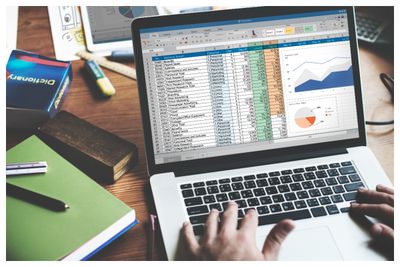
 spreadsheet (pexels @Mikhail Nilov)
Setelah mengetahui cara membuat checkbox di Google Sheets, langkah selanjutnya adalah membuatnya "berbicara" dengan data lain. Rumus IF memungkinkan Anda memberikan perintah berdasarkan status centang.
Contoh Kasus: Anda ingin kolom status otomatis berubah menjadi "Lunas" saat kotak pembayaran dicentang. Rumus: =IF(A1=TRUE, "Lunas", "Belum Bayar")
Karena nilai default checkbox adalah TRUE/FALSE, Anda bahkan bisa menulisnya lebih ringkas: =IF(A1, "Selesai", "Proses")
Dilarang mengambil dan/atau menayangkan ulang sebagian atau keseluruhan artikel di atas untuk konten akun media sosial komersil tanpa seizin redaksi
Sumber: Benlcollins.com
 News
News  Ekobiz
  Spotlight
  Lifestyle
  Arena
Arena  Tekingame
  Otogaz
  Fadami
  Hiling
  Z Campus
  Aceh
Aceh  Sumatra Utara
  Sumatra Barat
  Riau
Riau  Jambi
Jambi  Lampung
  Bangka Belitung
  Kalimantan Timur
  Kalimantan Selatan
  Kalimantan Utara
  Banten
  DKI Jakarta
  Jawa Barat
  DI Yogyakarta
  Jawa Tengah
  Jawa Timur
  Malang
  Bali
Bali  NTB
NTB  Gorontalo
  Sulawesi Utara
  Sulawesi Tenggara
  Sulawesi Selatan
  Maluku
  Papua
Papua  Papua Tengah