BREAKING NEWS
|
SELASA, 21/07/2026
|
Kategori Berita
KANAL
REGIONAL
 ilustrasi olah data (unsplash @Campaign Creators)
INDOZONE.ID - Data sangat berharga dalam dunia kerja yang serba cepat. Tapi, data mentah yang berantakan seringkali, menjadi hambatan untuk proses analisis.
Oleh karena itu, baik bagi siswa yang mengerjakan tugas sekolah maupun karyawan kantor yang mengolah laporan bulanan, memahami cara mengelompokkan data berdasarkan kriteria tertentu di Microsoft Excel, adalah keterampilan yang sangat penting.
Mengelompokkan data adalah teknik untuk mengubah tumpukan data, menjadi laporan yang relevan, bukan sekadar merapikan sel.
Teknik yang tepat, dapat meningkatkan produktivitas hingga dua kali lipat dan meminimalkan kesalahan manusia.
Sebelum masuk ke teknis, kita harus memahami mengapa pengelompokan data penting. Bayangkan kamu memiliki ribuan baris data penjualan.
Jika kamu tidak melakukan pengelompokan, akan sulit untuk mengetahui pelanggan mana yang paling setia, atau produk mana yang paling laku di kuartal tertentu.
Beberapa keuntungan utama menggunakan pengelompokan data di Microsoft Excel meliputi:
Baca juga: 7 Aplikasi Pengolah Angka yang Wajib Kamu Tahu, Nggak Cuma Excel
Jika kamu bekerja dengan data yang memiliki struktur hierarki yang jelas, seperti periode waktu (tanggal, bulan, tahun), atau struktur organisasi, metode manual ini sangat efektif.
Langkah-langkah Menggunakan Fitur Group:
Jika kamu ingin menyajikan laporan ringkas tanpa menghapus data aslinya, metode ini sangat bagus; namun, jika kamu memiliki ribuan data, kamu memerlukan metode yang lebih otomatis.
Jika kamu ingin mengklasifikasikan data berdasarkan nilai tertentu (misalnya: Lulus/Tidak Lulus, Mahal/Murah, atau Bonus/Tanpa Bonus), maka Rumus IF adalah solusinya.
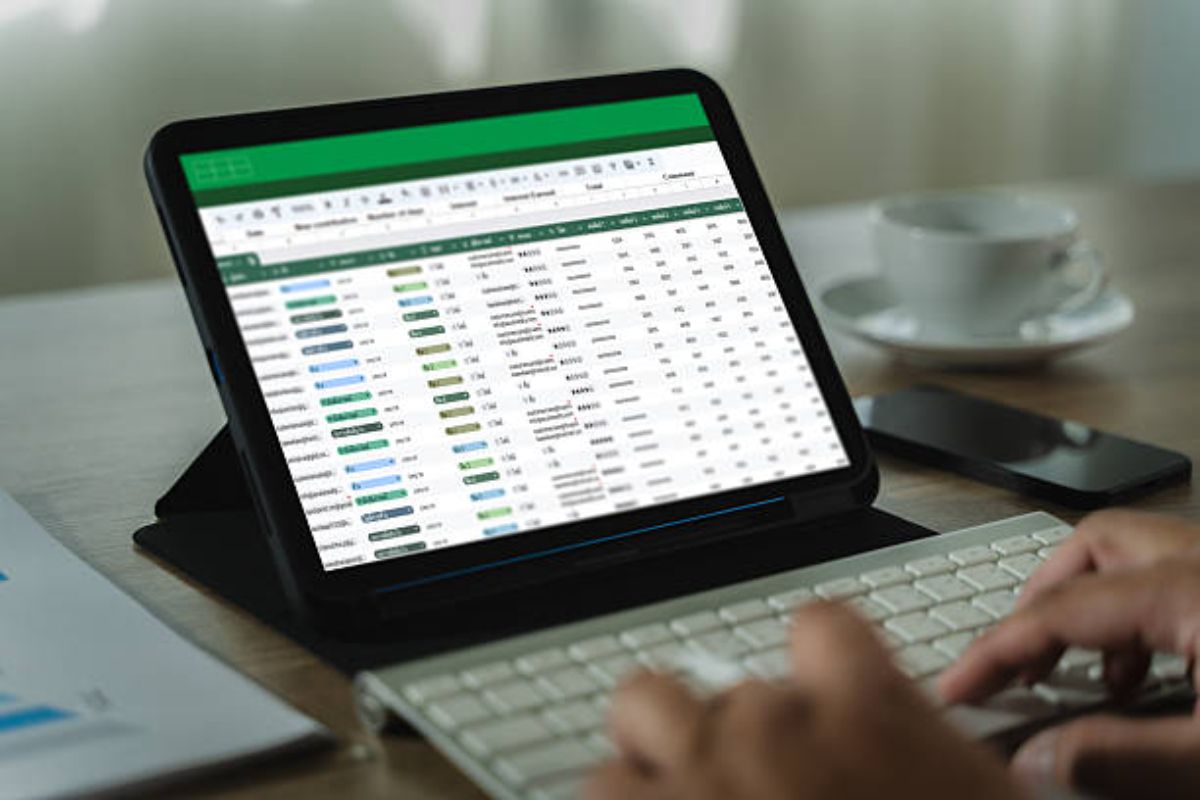 microsoft excel (istock @juststock)
Ini adalah cara mengelompokkan data di Excel otomatis yang paling dasar namun sangat powerfull.
Dilarang mengambil dan/atau menayangkan ulang sebagian atau keseluruhan artikel di atas untuk konten akun media sosial komersil tanpa seizin redaksi
Sumber: Futureskills.id
 News
News  Ekobiz
  Spotlight
  Lifestyle
  Arena
Arena  Tekingame
  Otogaz
  Fadami
  Hiling
  Z Campus
  Aceh
Aceh  Sumatra Utara
  Sumatra Barat
  Riau
Riau  Jambi
Jambi  Lampung
  Bangka Belitung
  Kalimantan Timur
  Kalimantan Selatan
  Kalimantan Utara
  Banten
  DKI Jakarta
  Jawa Barat
  DI Yogyakarta
  Jawa Tengah
  Jawa Timur
  Malang
  Bali
Bali  NTB
NTB  Gorontalo
  Sulawesi Utara
  Sulawesi Tenggara
  Sulawesi Selatan
  Maluku
  Papua
Papua  Papua Tengah