BREAKING NEWS
|
MINGGU, 19/07/2026
|
Kategori Berita
KANAL
REGIONAL
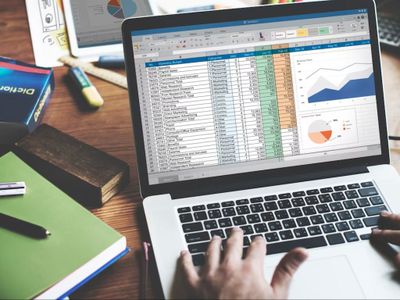
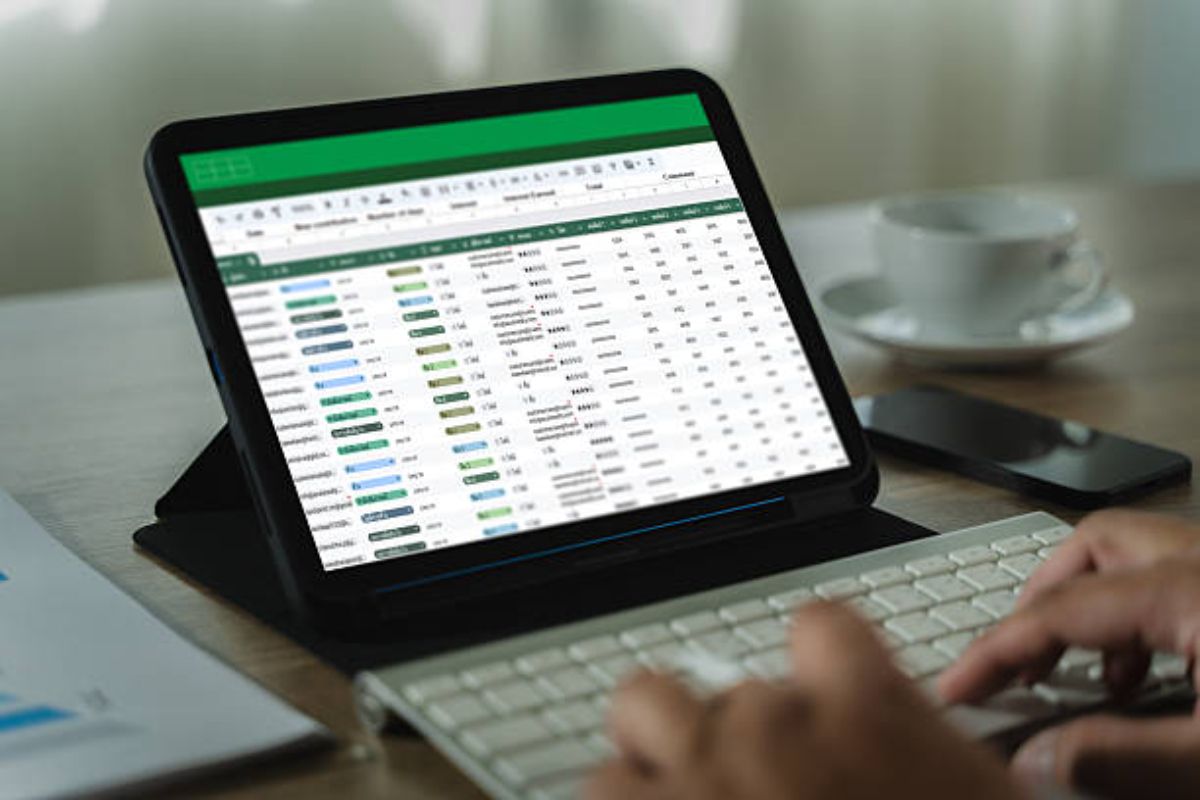 microsoft excel (istock @juststock)
INDOZONE.ID - Pengelolaan data yang besar dan kompleks membutuhkan struktur yang rapi agar mudah dianalisis.
Salah satu alat paling powerful namun sering kali disepelekan adalah fitur Tabel di Microsoft Excel.
Banyak pengguna hanya mengetikkan data di sel biasa, padahal dengan memahami cara membuat tabel di excel, kamu bisa mengubah kumpulan data statis menjadi database dinamis yang bekerja otomatis.
Artikel ini akan membahas secara mendalam mulai dari langkah dasar, pengaturan format, hingga tips profesional dalam memanfaatkan fitur tabel untuk meningkatkan efisiensi kerja kamu.
Sebelum masuk ke teknis, penting untuk memahami bahwa, Tabel Excel berbeda dengan rentang sel (range) biasa.
Fitur yang sebelumnya dikenal sebagai "Excel List", ini dirancang untuk mengelola sekelompok data terkait secara kolektif.
Berbeda dengan tabel data untuk analisis "Bagaimana-Jika" (What-If Analysis), tabel standar di Excel berfungsi sebagai wadah data terstruktur.
Microsoft secara resmi menjelaskan, tabel memiliki identitas sendiri dalam workbook, yang memungkinkan fitur seperti pengurutan otomatis, pemfilteran, dan pemformatan visual yang konsisten.
Baca juga: Perbandingan AI Excel Gratis vs Berbayar, Apa Saja Kelebihan dan Kekurangannya?
Memahami cara membuat tabel di excel berarti kamu juga harus memahami anatomi di dalamnya. Berikut adalah elemen utama yang membuat tabel Excel begitu istimewa:
Secara default, setiap tabel memiliki baris header. Header ini bukan sekadar judul, melainkan kontroler data. Setiap sel di header otomatis memiliki tombol drop-down untuk melakukan sortir (A-Z) dan filter.
Jika kamu menggulir layar ke bawah, header tabel akan tetap terlihat menggantikan huruf kolom (A, B, C) di bagian atas, sehingga kamu tetap tahu konteks data yang sedang dibaca.
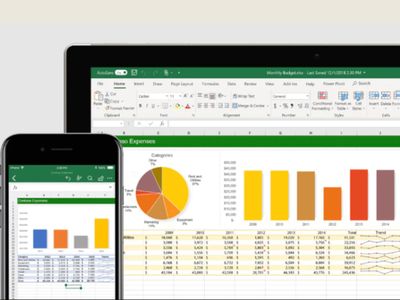
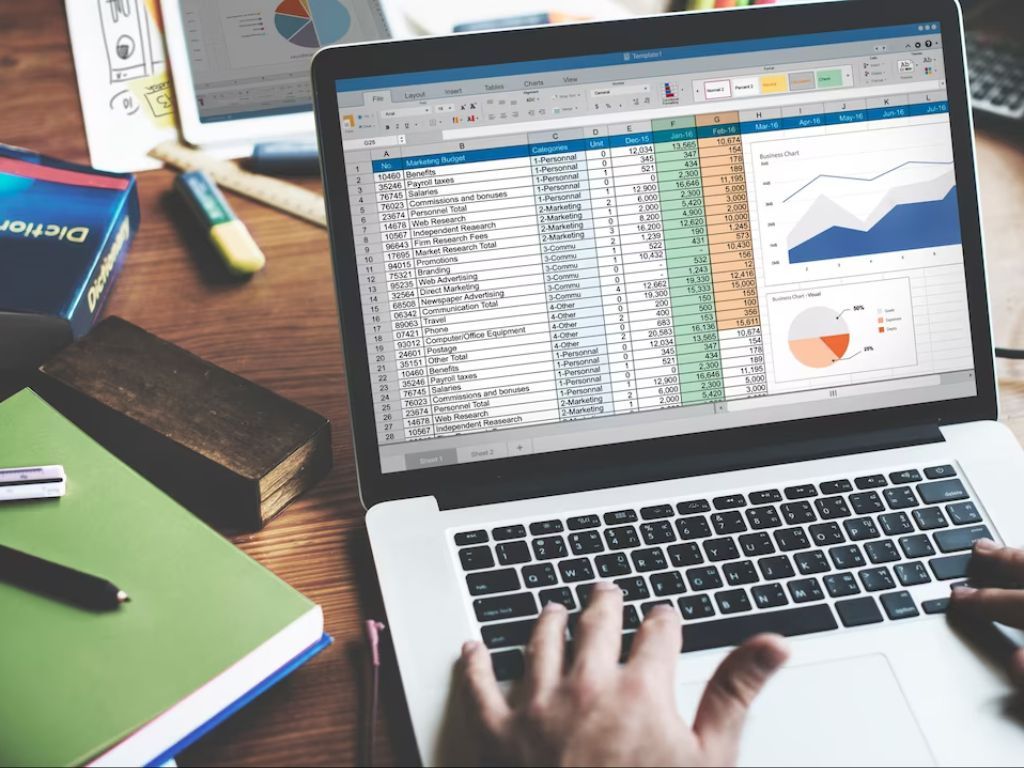 Ilustrasi grafik di Microsoft Excel. (freepik/rawpixel.com)
Keterbacaan adalah kunci dalam pengolahan data. Fitur baris berpita memberikan warna selang-seling secara otomatis pada setiap baris.
Dilarang mengambil dan/atau menayangkan ulang sebagian atau keseluruhan artikel di atas untuk konten akun media sosial komersil tanpa seizin redaksi
Sumber: Microsoft.com
 News
News  Ekobiz
  Spotlight
  Lifestyle
  Arena
Arena  Tekingame
  Otogaz
  Fadami
  Hiling
  Z Campus
  Aceh
Aceh  Sumatra Utara
  Sumatra Barat
  Riau
Riau  Jambi
Jambi  Lampung
  Bangka Belitung
  Kalimantan Timur
  Kalimantan Selatan
  Kalimantan Utara
  Banten
  DKI Jakarta
  Jawa Barat
  DI Yogyakarta
  Jawa Tengah
  Jawa Timur
  Malang
  Bali
Bali  NTB
NTB  Gorontalo
  Sulawesi Utara
  Sulawesi Tenggara
  Sulawesi Selatan
  Maluku
  Papua
Papua  Papua Tengah