BREAKING NEWS
|
SENIN, 20/07/2026
|
Kategori Berita
KANAL
REGIONAL
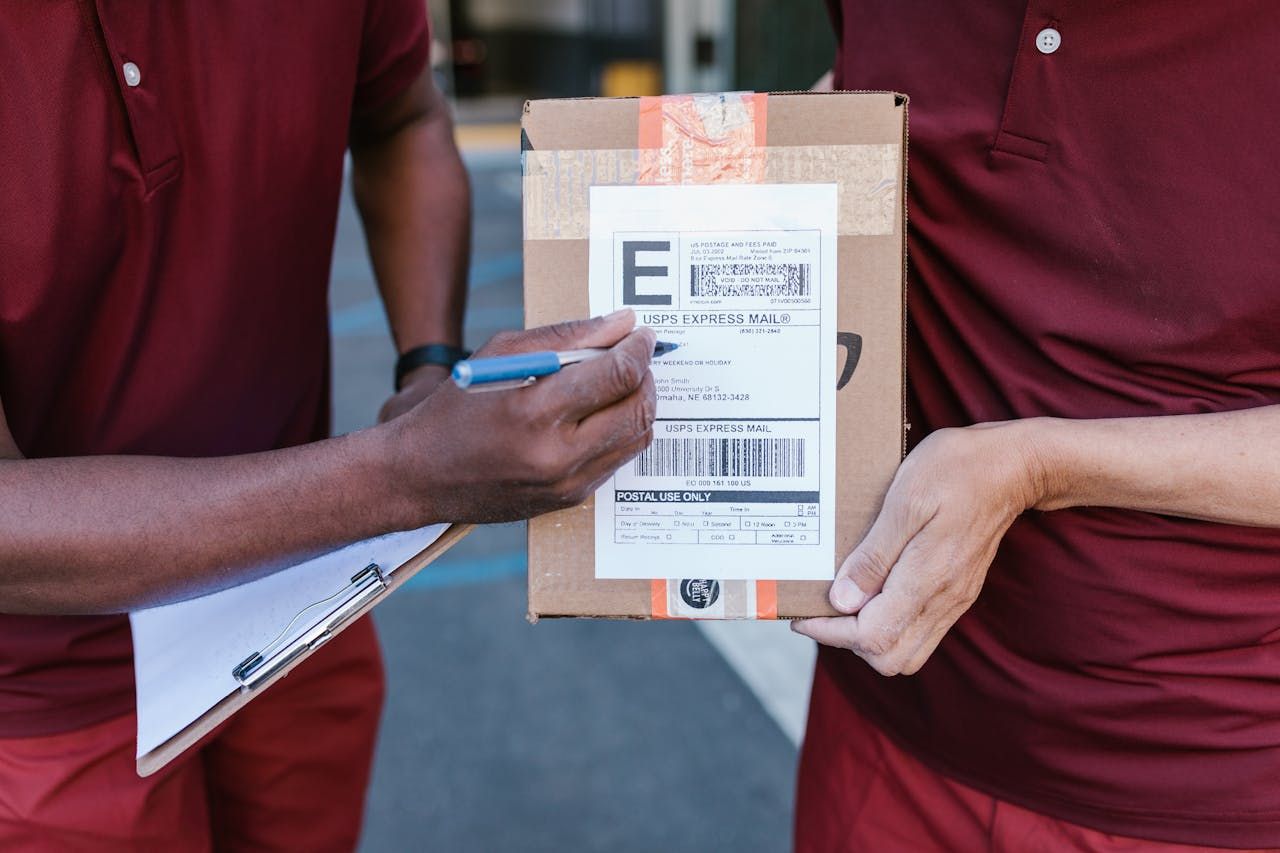 barcode (pexels @RDNE Stock project)
INDOZONE.ID - Pengelolaan stok barang secara manual tidak lagi relevan di era digital yang serba cepat.
Kemajuan perusahaan sering dihambat oleh kesalahan manusia (human error), tumpukan berkas yang berantakan, dan ketidaksinkronan jumlah stok antara gudang dan etalase.
Oleh karena itu, sistem barcode hadir sebagai salah satu solusi utama. Sangat menarik bahwa Anda tidak perlu menggunakan perangkat lunak khusus yang mahal untuk memulai.
Kini Microsoft Excel cukup untuk membuat sistem pendataan inventaris barang secara digital dan profesional.
Dalam artikel ini, kami akan membahas semua aspek membuat barcode secara otomatis di Microsoft Excel, mulai dari persiapan teknis hingga saran praktis untuk pemilik usaha kecil dan staf administrasi gudang.
Sebelum masuk ke tutorial teknis, Anda harus memahami mengapa teknologi barcode masih menjadi pilihan utama meskipun teknologi RFID sudah mulai berkembang.
Barcode adalah kode visual yang dapat dibaca oleh mesin scanner.Barcode menawarkan tiga keuntungan utama dalam operasional sehari-hari:
Baca juga: Cara Mengelompokkan Data di Excel Otomatis: Trik Cepat Rapikan Ribuan Baris dalam Sekejap!
Kode 39 juga dikenal sebagai Kode "3 of 9" adalah salah satu jenis barcode yang paling sering digunakan dan bertahan lama. Berikut cara Menginstal dan Mengunduh Font:
Jika Excel sedang terbuka saat instalasi, font baru mungkin tidak muncul di daftar pilihan. Setelah instalasi selesai, buka kembali Excel.
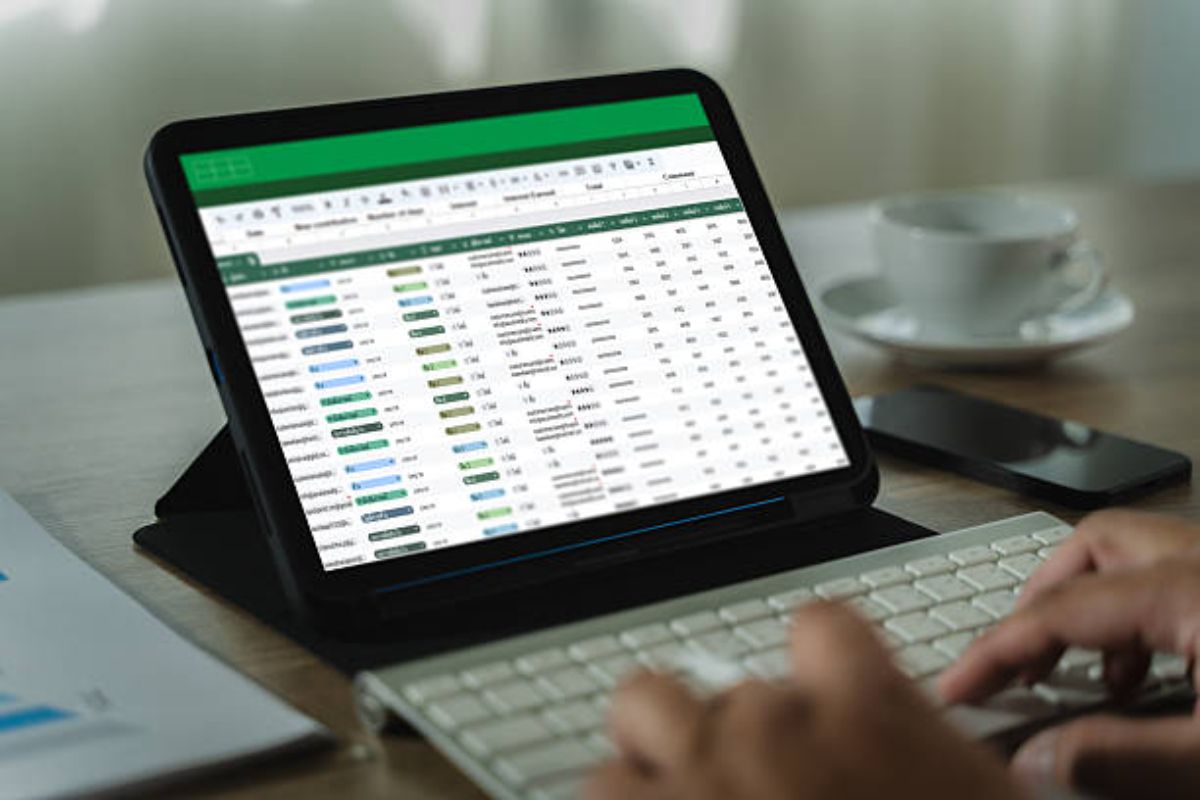 microsoft excel (istock @juststock)
Kunci dari cara membuat barcode di Excel otomatis yang sukses adalah struktur data yang terorganisir. Jangan langsung membuat barcode tanpa database yang jelas. Buatlah kolom-kolom berikut:
Penting: Klik kanan pada Kolom C, pilih Format Cells, lalu ubah kategori menjadi "Text".
Langkah ini krusial agar angka nol di depan kode (seperti 00123) tidak hilang dan angka yang sangat panjang tidak berubah menjadi notasi ilmiah (seperti 1E+10).
Dilarang mengambil dan/atau menayangkan ulang sebagian atau keseluruhan artikel di atas untuk konten akun media sosial komersil tanpa seizin redaksi
Sumber: Smartsheet.com
 News
News  Ekobiz
  Spotlight
  Lifestyle
  Arena
Arena  Tekingame
  Otogaz
  Fadami
  Hiling
  Z Campus
  Aceh
Aceh  Sumatra Utara
  Sumatra Barat
  Riau
Riau  Jambi
Jambi  Lampung
  Bangka Belitung
  Kalimantan Timur
  Kalimantan Selatan
  Kalimantan Utara
  Banten
  DKI Jakarta
  Jawa Barat
  DI Yogyakarta
  Jawa Tengah
  Jawa Timur
  Malang
  Bali
Bali  NTB
NTB  Gorontalo
  Sulawesi Utara
  Sulawesi Tenggara
  Sulawesi Selatan
  Maluku
  Papua
Papua  Papua Tengah