BREAKING NEWS
|
SELASA, 21/07/2026
|
Kategori Berita
KANAL
REGIONAL
 microsoft excel (istock @juststock)
INDOZONE.ID - Pengelolaan data yang rapi, sangat penting untuk produktivitas di dunia kerja yang serba cepat.
Simbol centang adalah salah satu elemen visual yang paling sering dibutuhkan, tetapi sering membingungkan pengguna.
Memahami cara membuat ceklis di Microsoft Excel bukan hanya masalah tampilan, itu juga penting untuk membuat sistem pelacakan data efektif, yang dapat melacak absensi karyawan, daftar tugas, dan form inspeksi digital.
Dalam artikel ini, kami akan membahas secara menyeluruh berbagai metode. Mulai dari yang paling sederhana, hingga panduan untuk membuat ceklis otomatis di Microsoft Excel dengan fitur checkbox.
Sebelum masuk ke teknis, kita perlu memahami mengapa simbol ceklis (✓) jauh lebih efektif dibandingkan teks "Ya/Tidak" atau "Selesai/Belum".
Baca juga: Cara Membuat Barcode di Excel: Solusi Gratis Kelola UMKM Tanpa Software Mahal!
Jika kamu hanya membutuhkan tanda centang untuk dokumen yang akan dicetak atau sekadar penanda visual yang tidak memerlukan perhitungan rumus, metode ini adalah yang paling praktis.
Langkah-langkah:
Kelebihan: Sangat mudah dan tidak memerlukan pengaturan khusus. Kekurangan: Tidak interaktif (tidak bisa diklik) dan sulit diolah dengan rumus logika.
Ini adalah trik rahasia para pengguna mahir. Jika kamu harus mengisi ratusan sel dengan tanda centang secara manual, menggunakan menu Symbol satu per satu akan memakan waktu.
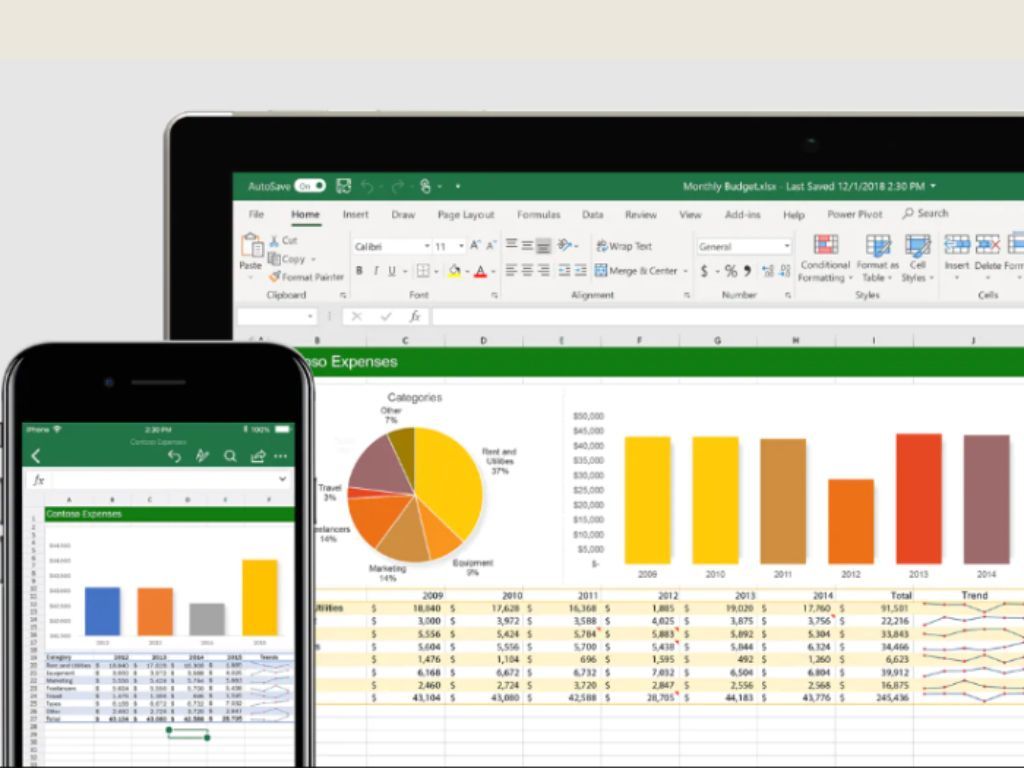 Ilustrasi Microsoft Excel. (Microsoft)
Metode ini jauh lebih cepat karena kamu cukup mengetik satu tombol di keyboard untuk menghasilkan ceklis.
Untuk membuat sistem yang bisa diklik, kamu memerlukan fitur Checkbox. Namun, fitur ini tidak langsung muncul di menu utama Excel.
Kamu harus melalui langkah pertama yaitu mengaktifkan tab rahasia.
Dilarang mengambil dan/atau menayangkan ulang sebagian atau keseluruhan artikel di atas untuk konten akun media sosial komersil tanpa seizin redaksi
Sumber: Myedusolve.com
 News
News  Ekobiz
  Spotlight
  Lifestyle
  Arena
Arena  Tekingame
  Otogaz
  Fadami
  Hiling
  Z Campus
  Aceh
Aceh  Sumatra Utara
  Sumatra Barat
  Riau
Riau  Jambi
Jambi  Lampung
  Bangka Belitung
  Kalimantan Timur
  Kalimantan Selatan
  Kalimantan Utara
  Banten
  DKI Jakarta
  Jawa Barat
  DI Yogyakarta
  Jawa Tengah
  Jawa Timur
  Malang
  Bali
Bali  NTB
NTB  Gorontalo
  Sulawesi Utara
  Sulawesi Tenggara
  Sulawesi Selatan
  Maluku
  Papua
Papua  Papua Tengah