INDOZONE.ID - Microsoft Word bukan hanya digunakan untuk mengetik dokumen biasa.
Program ini juga menyediakan berbagai fitur tata letak yang memudahkan pengguna membuat dokumen dengan tampilan lebih profesional, termasuk format kolom seperti yang sering ditemukan pada koran, majalah, atau jurnal.
Bagi banyak orang, membuat teks menjadi beberapa kolom mungkin terdengar rumit.
Padahal, Microsoft Word sudah menyediakan pengaturan khusus yang memungkinkan Anda membagi halaman menjadi dua, tiga, atau bahkan lebih banyak kolom hanya dalam beberapa langkah.
Jika Anda sedang mencari cara menambah kolom di Word untuk kebutuhan tugas, laporan, artikel, atau dokumen publikasi, panduan berikut bisa diikuti dengan mudah.
Mengenal Fitur Kolom di Microsoft Word
Fitur kolom memungkinkan teks dalam dokumen dibagi menjadi beberapa bagian vertikal dalam satu halaman.
Saat fitur ini diaktifkan, teks tidak lagi memenuhi halaman dari kiri ke kanan seperti biasa, melainkan akan mengalir dari satu kolom ke kolom berikutnya.
Tampilan seperti ini umum digunakan pada media cetak karena membuat informasi lebih mudah dibaca, terutama ketika dokumen berisi banyak teks.
Baca juga: 5 Cara Bikin Nomor Halaman di Word, Biar Rapi dan Nggak Ribet!
Selain itu, penggunaan kolom juga membantu memaksimalkan ruang halaman tanpa membuat tampilan terlihat terlalu padat.
Microsoft Word menyediakan dua cara utama untuk membuat kolom, yaitu menggunakan pengaturan bawaan dan menggunakan pengaturan yang dapat disesuaikan sesuai kebutuhan.
Cara Menambah Kolom di Word Menggunakan Pengaturan Bawaan
Metode pertama merupakan cara paling cepat untuk membuat kolom pada dokumen Word. Anda cukup memilih salah satu format kolom yang telah disediakan oleh program.
Langkah-langkahnya sebagai berikut:
- Buka Microsoft Word.
- Buat dokumen baru dengan memilih Blank Document atau buka dokumen yang sudah ada.
- Klik tab Layout pada bagian atas jendela Word.
- Pilih menu Columns yang berada di area pengaturan tata letak.
- Setelah menu terbuka, pilih jumlah kolom yang diinginkan.
Word menyediakan beberapa pilihan bawaan yang dapat langsung digunakan, yaitu:
One
Pilihan ini merupakan format standar dokumen Word. Seluruh teks akan ditampilkan dalam satu kolom penuh.
Two
Opsi ini membagi halaman menjadi dua kolom dengan ukuran yang sama. Format ini sering digunakan untuk artikel, brosur, atau newsletter sederhana.
Three
Jika membutuhkan lebih banyak ruang dalam satu halaman, Anda bisa memilih tiga kolom. Seluruh area dokumen akan dibagi menjadi tiga bagian vertikal.
Left
Pilihan ini membuat kolom sempit di sisi kiri halaman dan kolom yang lebih lebar di sisi kanan. Format seperti ini sering digunakan untuk menampilkan catatan tambahan atau informasi pendukung.
Right
Kebalikan dari opsi sebelumnya, format ini menempatkan kolom sempit di sisi kanan dan kolom yang lebih lebar di sisi kiri.
Jika sebelum memilih kolom Anda sudah menandai sebagian teks atau seluruh isi dokumen, maka Word akan langsung menerapkan format kolom pada bagian yang dipilih tersebut.
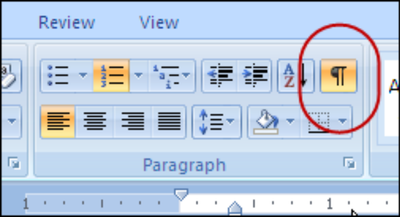
Baca juga: Cara Cepat Menghilangkan Simbol ¶ (Paragraph) di Word, Cukup 1 Detik!
Apa yang Terjadi Setelah Kolom Diterapkan?
Setelah salah satu opsi kolom dipilih, Word akan membuat batas kolom yang tidak terlihat. Saat Anda mulai mengetik, teks akan mengalir dalam kolom pertama hingga mencapai bagian bawah halaman.
Setelah itu, teks akan otomatis berpindah ke kolom berikutnya. Proses ini terus berlangsung hingga seluruh halaman terisi.
Karena sistem ini bekerja secara otomatis, Anda tidak perlu memindahkan teks secara manual dari satu kolom ke kolom lainnya.
Cara Membuat Kolom dengan Pengaturan Khusus
Terkadang pengaturan bawaan tidak cukup untuk memenuhi kebutuhan tertentu. Misalnya, Anda ingin menentukan sendiri jumlah kolom, mengatur ukuran kolom yang berbeda, atau menambahkan garis pemisah.
Untuk kebutuhan tersebut, Microsoft Word menyediakan menu pengaturan lanjutan. Langkah-langkahnya sebagai berikut:
- Buka dokumen Word.
- Klik tab Layout.
- Pilih Columns.
- Klik opsi More Columns yang berada di bagian bawah menu.
Setelah jendela pengaturan terbuka, Anda akan menemukan berbagai opsi yang dapat disesuaikan.
Menentukan Jumlah Kolom Sesuai Kebutuhan
Pada bagian atas jendela pengaturan, tersedia beberapa pilihan jumlah kolom.
Anda dapat memilih:
- One
- Two
- Three
- Pilihan jumlah kolom lainnya yang tersedia
Ketika salah satu opsi dipilih, Word akan langsung menyesuaikan tata letak dokumen sesuai jumlah kolom yang ditentukan.
Jika sebelumnya Anda sudah menyorot atau menandai bagian tertentu dari dokumen, perubahan hanya akan diterapkan pada bagian tersebut.
Hal ini sangat membantu ketika Anda ingin membuat kombinasi tata letak dalam satu dokumen tanpa harus mengubah keseluruhan halaman.
Mengatur Lebar Setiap Kolom
Baca juga: Cara Memotong Gambar di Word dengan Mudah, Bisa Sesuai Bentuk dan Rasio
Salah satu kelebihan menu More Columns adalah kemampuannya mengatur ukuran kolom secara lebih detail.
Pada bagian Width, Anda dapat menentukan lebar masing-masing kolom sesuai kebutuhan. Pengaturan ini berguna ketika Anda ingin memberikan ruang yang lebih besar pada salah satu kolom.
Secara default, Word biasanya membuat seluruh kolom memiliki ukuran yang sama. Namun pengaturan tersebut dapat diubah dengan mudah.
Jika diperlukan, Anda dapat membuat satu kolom lebih lebar dibanding kolom lainnya sehingga tata letak dokumen menjadi lebih fleksibel.
Mengatur Jarak Antar Kolom
Selain lebar kolom, Anda juga bisa mengatur jarak pemisah antar kolom melalui opsi Spacing.
Pengaturan ini menentukan seberapa jauh jarak antara satu kolom dengan kolom lainnya. Jarak yang tepat akan membuat dokumen terlihat lebih rapi dan nyaman dibaca.
Untuk mengubah nilainya, cukup gunakan tombol panah atas atau bawah yang tersedia di samping kolom pengaturan.
Membuat Kolom dengan Ukuran Berbeda
Secara bawaan, Word menerapkan ukuran yang sama untuk seluruh kolom. Jika Anda ingin membuat ukuran kolom yang berbeda, hilangkan tanda centang pada opsi Equal Column Width.
Setelah opsi tersebut dinonaktifkan, setiap kolom dapat diatur secara mandiri. Anda bebas menentukan kolom mana yang lebih lebar dan kolom mana yang lebih sempit sesuai kebutuhan tata letak.
Fitur ini sangat berguna ketika membuat dokumen yang memerlukan area utama dan area pendukung dalam satu halaman.
Menambahkan Garis Pemisah Antar Kolom
Pada beberapa jenis dokumen, batas antar kolom perlu dibuat lebih jelas. Untuk itu, Word menyediakan fitur garis pemisah.
Caranya cukup mudah. Di jendela More Columns, cari opsi Line Between, lalu beri tanda centang pada kotak yang tersedia. Setelah diaktifkan, Word akan menampilkan garis vertikal di antara kolom-kolom yang ada.
Baca juga: Cara Menambahkan Foto di Word Tanpa Menggeser Teks Hanya Perlu 3 Langkah!
Garis ini membantu pembaca membedakan setiap kolom dengan lebih jelas, terutama pada dokumen yang berisi banyak informasi.
Jika tidak diperlukan, opsi tersebut dapat dibiarkan tidak aktif sehingga kolom hanya dipisahkan oleh ruang kosong.
Menentukan Area yang Akan Diberi Kolom
Sebelum menyimpan pengaturan, perhatikan bagian Apply To.
Melalui menu ini, Anda dapat menentukan apakah format kolom akan diterapkan pada seluruh dokumen atau hanya pada teks tertentu yang telah dipilih sebelumnya.
Opsi ini memberikan fleksibilitas lebih besar saat mengatur tata letak dokumen yang kompleks.
Misalnya, Anda bisa membuat bagian isi artikel menggunakan beberapa kolom, sementara bagian judul dan pengantar tetap menggunakan format standar.
Menyimpan Pengaturan Kolom
Setelah seluruh pengaturan selesai dilakukan, klik tombol OK. Word akan langsung menerapkan semua pengaturan yang telah dipilih.
Teks yang ada di dalam dokumen akan otomatis disusun ulang mengikuti jumlah kolom, ukuran kolom, jarak antar kolom, dan garis pemisah yang telah ditentukan.
Dengan cara ini, Anda dapat membuat tata letak dokumen yang lebih profesional tanpa perlu menggunakan aplikasi desain tambahan.
Dilarang mengambil dan/atau menayangkan ulang sebagian atau keseluruhan artikel di atas untuk konten akun media sosial komersil tanpa seizin redaksi
Sumber: Id.wikihow.com
Author


TERPOPULER
TAG POPULER
BERITA TERKAIT




BERITA TERBARU