BREAKING NEWS
|
SELASA, 21/07/2026
|
Kategori Berita
KANAL
REGIONAL
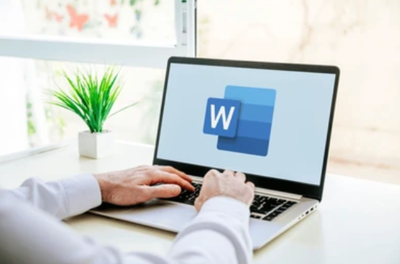
 ilustrasi menggunakan Microsoft Word (pexels @www.kaboompics.com)
INDOZONE.ID - Tabel merupakan salah satu fitur yang paling sering digunakan di Microsoft Word.
Baik untuk kebutuhan laporan kerja, tugas sekolah, proposal, hingga dokumen administrasi, tabel membantu menyusun data agar lebih rapi dan mudah dibaca.
Meski terlihat sederhana, masih banyak pengguna yang belum memahami cara menambah tabel di Word, terutama ketika harus menyesuaikan jumlah baris dan kolom sesuai kebutuhan.
Padahal, Microsoft Word menyediakan beberapa metode yang bisa dipilih, mulai dari cara paling cepat hingga yang menawarkan fleksibilitas lebih besar.
Jika Anda sedang belajar menggunakan Word atau ingin meningkatkan kemampuan mengolah dokumen, panduan berikut akan membantu memahami berbagai cara membuat tabel sekaligus menambah kolom dan baris dengan mudah.
Ketika sebuah dokumen berisi banyak data, penyajiannya sering kali menjadi kurang nyaman dibaca jika hanya ditulis dalam bentuk paragraf. Di sinilah tabel berperan penting.
Dengan tabel, informasi dapat disusun dalam baris dan kolom sehingga tampil lebih terstruktur. Pembaca pun lebih mudah menemukan data yang dibutuhkan tanpa harus membaca keseluruhan isi dokumen.
Karena alasan tersebut, kemampuan membuat dan mengedit tabel menjadi salah satu keterampilan dasar yang perlu dikuasai oleh pelajar, mahasiswa, maupun pekerja kantoran.
Baca juga: Cara Menambah Kolom di Word yang Rapi dalam 3 Detik, Anti-Ribet!
Microsoft Word menyediakan beberapa metode untuk membuat tabel. Masing-masing memiliki keunggulan tersendiri tergantung kebutuhan pengguna.
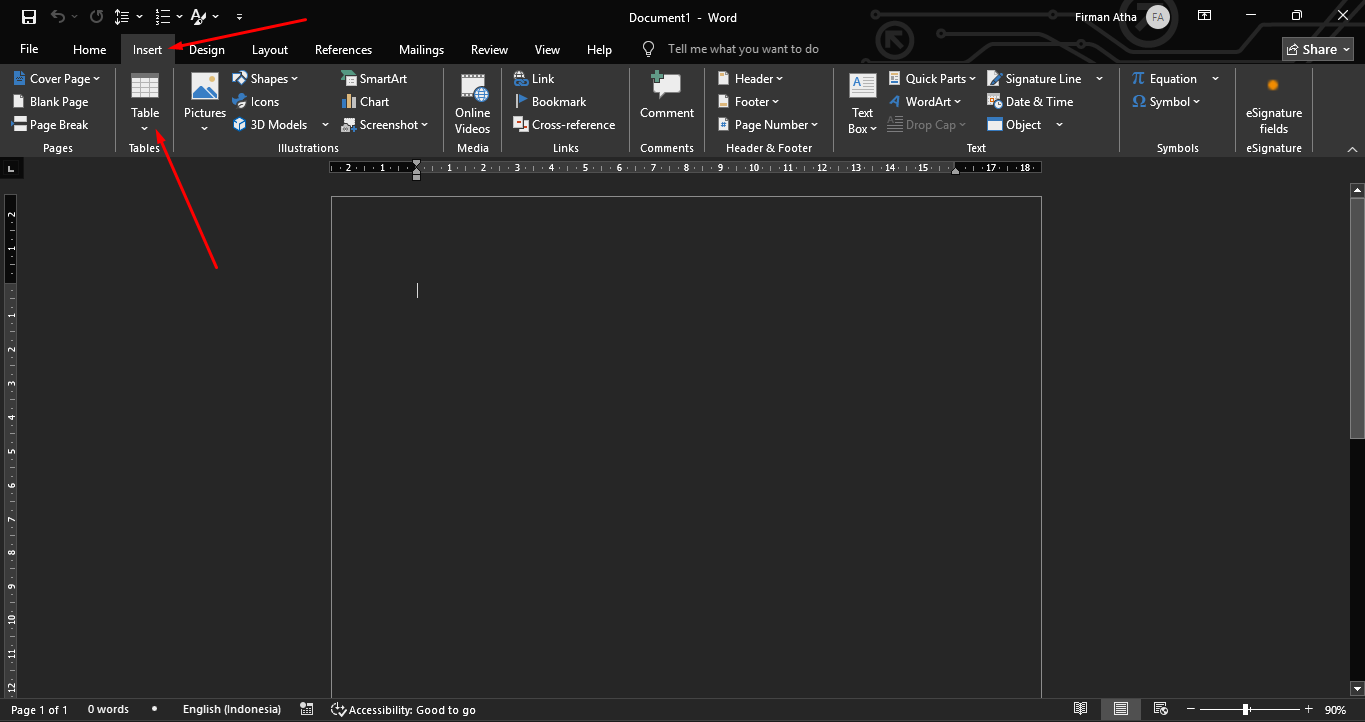
Ini merupakan cara yang paling populer karena prosesnya sangat cepat dan praktis.
Saat membuka menu tabel, Word akan menampilkan kumpulan kotak kecil yang berfungsi sebagai panduan jumlah kolom dan baris. Pengguna hanya perlu mengarahkan kursor untuk menentukan ukuran tabel yang diinginkan.
Langkah-langkahnya sebagai berikut:
Dilarang mengambil dan/atau menayangkan ulang sebagian atau keseluruhan artikel di atas untuk konten akun media sosial komersil tanpa seizin redaksi
Sumber: Telkomsel.com
 News
News  Ekobiz
  Spotlight
  Lifestyle
  Arena
Arena  Tekingame
  Otogaz
  Fadami
  Hiling
  Z Campus
  Aceh
Aceh  Sumatra Utara
  Sumatra Barat
  Riau
Riau  Jambi
Jambi  Lampung
  Bangka Belitung
  Kalimantan Timur
  Kalimantan Selatan
  Kalimantan Utara
  Banten
  DKI Jakarta
  Jawa Barat
  DI Yogyakarta
  Jawa Tengah
  Jawa Timur
  Malang
  Bali
Bali  NTB
NTB  Gorontalo
  Sulawesi Utara
  Sulawesi Tenggara
  Sulawesi Selatan
  Maluku
  Papua
Papua  Papua Tengah