BREAKING NEWS
|
KAMIS, 25/06/2026
|
Kategori Berita
KANAL
REGIONAL
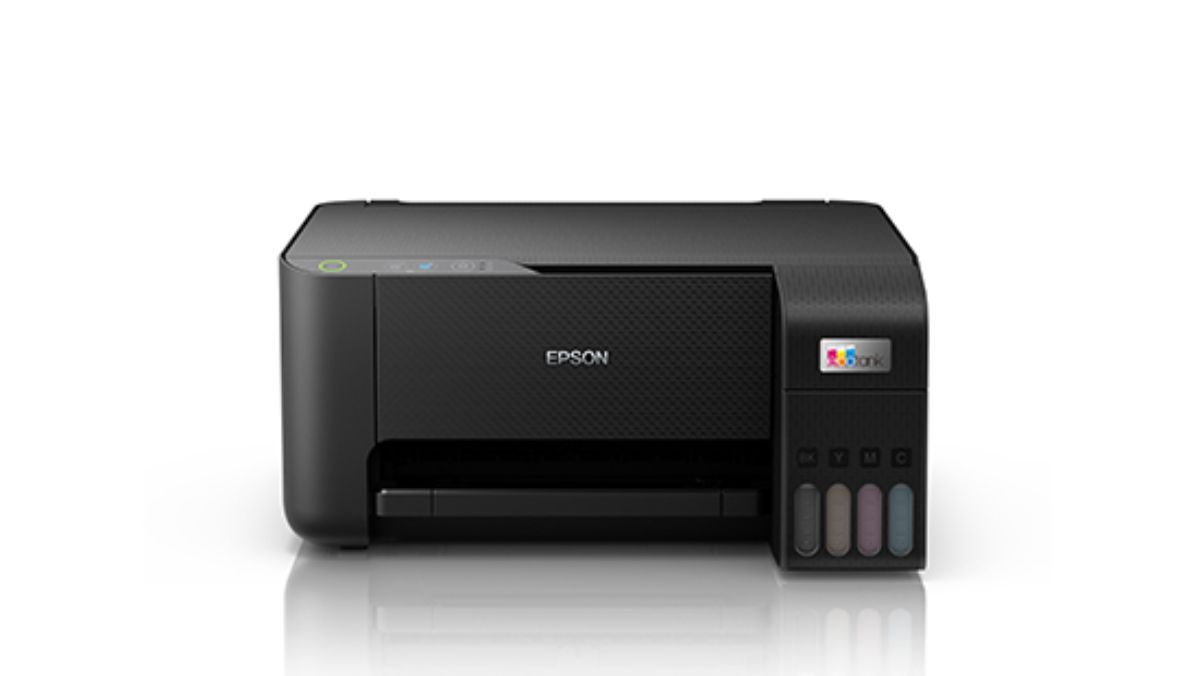
INDOZONE.ID - Pernahkah punya Printer Epson L3210 yang tiba-tiba berhenti bekerja, lampu indikator berkedip, dan muncul notifikasi error di layar?
Kondisi seperti ini sering terjadi, terutama pada printer yang sudah cukup lama digunakan atau memiliki intensitas cetak tinggi.
Masalahnya bukan selalu karena kerusakan serius. Dalam banyak kasus, sistem printer hanya “mengunci” dirinya sendiri sebagai bentuk perlindungan.
Di titik ini, reset menjadi solusi yang paling masuk akal untuk mengembalikan fungsi printer seperti semula.
Agar tidak salah langkah, penting memahami penyebabnya sekaligus cara reset yang tepat, baik secara manual maupun menggunakan software.
Reset dilakukan untuk mengatasi gangguan yang membuat printer tidak bisa bekerja normal. Epson L3210 memiliki sistem internal yang memonitor berbagai aspek penggunaan, termasuk jumlah cetakan dan kondisi tinta.
Ketika sistem mendeteksi adanya batas tertentu yang terlampaui atau error tertentu, printer akan berhenti beroperasi. Ini bukan tanpa alasan, melainkan sebagai mekanisme perlindungan agar kerusakan tidak semakin parah.
Beberapa kondisi yang biasanya memicu kebutuhan reset antara lain:
Dalam situasi seperti ini, reset berfungsi untuk mengembalikan pengaturan ke kondisi awal sehingga printer bisa digunakan kembali.
Baca juga: Printer Gak Keluar Tulisan Padahal Tinta Penuh? Lakukan 6 Trik Cepat Ini
Metode manual adalah langkah pertama yang sebaiknya dicoba. Selain sederhana, cara ini tidak membutuhkan perangkat tambahan dan bisa dilakukan langsung dari printer.
Matikan printer terlebih dahulu, lalu cabut kabel dari sumber listrik. Biarkan selama beberapa menit sebelum menyambungkannya kembali.
Langkah ini membantu sistem printer melakukan pembaruan sederhana setelah kondisi listrik benar-benar terputus.
Setelah kabel terpasang kembali, nyalakan printer seperti biasa. Tunggu hingga printer siap digunakan.
Dilarang mengambil dan/atau menayangkan ulang sebagian atau keseluruhan artikel di atas untuk konten akun media sosial komersil tanpa seizin redaksi
Sumber: Indorentalmedia.com
 News
News  Ekobiz
  Spotlight
  Lifestyle
  Arena
Arena  Tekingame
  Otogaz
  Fadami
  Hiling
  Z Campus
  Aceh
Aceh  Sumatra Utara
  Sumatra Barat
  Riau
Riau  Jambi
Jambi  Lampung
  Bangka Belitung
  Kalimantan Timur
  Kalimantan Selatan
  Kalimantan Utara
  Banten
  DKI Jakarta
  Jawa Barat
  DI Yogyakarta
  Jawa Tengah
  Jawa Timur
  Malang
  Bali
Bali  NTB
NTB  Gorontalo
  Sulawesi Utara
  Sulawesi Tenggara
  Sulawesi Selatan
  Maluku
  Papua
Papua  Papua Tengah