INDOZONE.ID - Tabel merupakan salah satu fitur yang paling sering digunakan di Microsoft Word.
Baik untuk kebutuhan laporan kerja, tugas sekolah, proposal, hingga dokumen administrasi, tabel membantu menyusun data agar lebih rapi dan mudah dibaca.
Meski terlihat sederhana, masih banyak pengguna yang belum memahami cara menambah tabel di Word, terutama ketika harus menyesuaikan jumlah baris dan kolom sesuai kebutuhan.
Padahal, Microsoft Word menyediakan beberapa metode yang bisa dipilih, mulai dari cara paling cepat hingga yang menawarkan fleksibilitas lebih besar.
Jika Anda sedang belajar menggunakan Word atau ingin meningkatkan kemampuan mengolah dokumen, panduan berikut akan membantu memahami berbagai cara membuat tabel sekaligus menambah kolom dan baris dengan mudah.
Mengapa Tabel Penting di Microsoft Word?
Ketika sebuah dokumen berisi banyak data, penyajiannya sering kali menjadi kurang nyaman dibaca jika hanya ditulis dalam bentuk paragraf. Di sinilah tabel berperan penting.
Dengan tabel, informasi dapat disusun dalam baris dan kolom sehingga tampil lebih terstruktur. Pembaca pun lebih mudah menemukan data yang dibutuhkan tanpa harus membaca keseluruhan isi dokumen.
Karena alasan tersebut, kemampuan membuat dan mengedit tabel menjadi salah satu keterampilan dasar yang perlu dikuasai oleh pelajar, mahasiswa, maupun pekerja kantoran.
Baca juga: Cara Menambah Kolom di Word yang Rapi dalam 3 Detik, Anti-Ribet!
Cara Menambah Tabel di Word
Microsoft Word menyediakan beberapa metode untuk membuat tabel. Masing-masing memiliki keunggulan tersendiri tergantung kebutuhan pengguna.
1. Menggunakan Panduan Kolom dan Baris pada Menu Insert Table
Ini merupakan cara yang paling populer karena prosesnya sangat cepat dan praktis.
Saat membuka menu tabel, Word akan menampilkan kumpulan kotak kecil yang berfungsi sebagai panduan jumlah kolom dan baris. Pengguna hanya perlu mengarahkan kursor untuk menentukan ukuran tabel yang diinginkan.
Langkah-langkahnya sebagai berikut:
- Klik tab Insert pada bagian atas Microsoft Word.
- Pilih menu Table.
- Arahkan kursor ke kotak-kotak kecil yang muncul.
- Geser kursor hingga jumlah kolom dan baris sesuai kebutuhan.
- Perhatikan informasi ukuran tabel yang tampil, misalnya "Table 3x4".
- Angka pertama menunjukkan jumlah kolom, sedangkan angka kedua menunjukkan jumlah baris.
- Klik pada kotak terakhir yang dipilih.
- Setelah itu, tabel akan langsung muncul di halaman dokumen.
Metode ini cocok digunakan ketika Anda membutuhkan tabel sederhana dengan jumlah kolom dan baris yang tidak terlalu banyak.
2. Membuat Tabel dengan Fitur Draw Table
Tidak semua tabel memiliki bentuk yang sama. Pada beberapa kondisi, Anda mungkin membutuhkan ukuran sel yang berbeda atau tata letak yang lebih bebas.
Untuk kebutuhan tersebut, Microsoft Word menyediakan fitur Draw Table.
Cara menggunakannya cukup mudah:
- Klik tab Insert.
- Pilih Table.
- Klik Draw Table.
- Kursor akan berubah menjadi ikon pensil.
- Arahkan kursor ke area kosong dokumen.
- Klik dan tarik kursor untuk membentuk tabel.
- Ukuran tabel akan mengikuti panjang dan lebar yang Anda buat.
Baca juga: 5 Cara Bikin Nomor Halaman di Word, Biar Rapi dan Nggak Ribet!
Keunggulan metode ini adalah fleksibilitasnya. Anda dapat menggambar tabel secara manual sesuai kebutuhan tanpa harus mengikuti ukuran standar yang disediakan Word.
3. Menggunakan Menu Insert Table
Jika Anda sudah mengetahui jumlah baris dan kolom yang dibutuhkan sejak awal, metode ini bisa menjadi pilihan yang lebih akurat.
Berikut langkah-langkahnya:
- Klik tab Insert.
- Pilih menu Table.
- Klik Insert Table.
- Akan muncul kotak dialog pengaturan tabel.
- Masukkan jumlah kolom pada bagian Number of Columns.
- Masukkan jumlah baris pada bagian Number of Rows.
- Klik OK.
- Tabel akan otomatis dibuat sesuai angka yang telah dimasukkan.
Cara ini sering digunakan ketika membuat laporan atau dokumen yang memerlukan jumlah kolom dan baris tertentu sejak awal sehingga tidak perlu menyesuaikannya secara manual.
4. Membuat Tabel Melalui Excel Spreadsheet
Microsoft Word juga memungkinkan pengguna membuat tabel dengan tampilan yang menyerupai Microsoft Excel.
Fitur ini cocok digunakan ketika Anda ingin mengolah data dalam format yang lebih familiar bagi pengguna Excel.
Cara membuatnya yaitu:
- Klik tab Insert.
Pilih Table.
Klik Excel Spreadsheet.
Tabel bergaya Excel akan muncul di halaman Word.
Atur jumlah baris dan kolom sesuai kebutuhan.
Masukkan data yang diperlukan.
Klik area kosong dokumen untuk menyimpan hasilnya.
Apabila ingin melakukan perubahan, cukup klik dua kali pada tabel tersebut.
Fitur ini memberikan keleluasaan lebih saat bekerja dengan data yang jumlahnya cukup banyak.
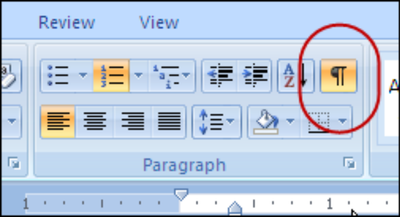
Baca juga: Cara Cepat Menghilangkan Simbol ¶ (Paragraph) di Word, Cukup 1 Detik!
5. Menggunakan Quick Tables
Bagi pengguna yang ingin membuat tabel dengan tampilan profesional tanpa harus mendesain dari awal, fitur Quick Tables bisa menjadi solusi.
Word menyediakan sejumlah template tabel yang siap digunakan. Langkah-langkahnya:
- Klik tab Insert.
- Pilih Table.
- Klik Quick Tables.
- Pilih desain tabel yang tersedia.
- Tabel akan langsung ditampilkan pada dokumen.
- Setelah itu, Anda hanya perlu mengganti isi tabel sesuai kebutuhan.
Metode ini sangat membantu ketika membuat dokumen formal yang membutuhkan tampilan lebih rapi dalam waktu singkat.
Cara Menambah Kolom Tabel di Word
Sering kali tabel yang sudah dibuat ternyata membutuhkan kolom tambahan. Untungnya, Word memungkinkan pengguna menambah kolom tanpa harus membuat tabel baru.
Berikut caranya:
- Arahkan kursor ke salah satu sel pada bagian atas tabel.
- Klik kanan pada sel tersebut.
- Pilih menu Insert.
Akan muncul dua pilihan:
- Add Column to Left untuk menambah kolom di sebelah kiri.
- Add Column to Right untuk menambah kolom di sebelah kanan.
- Klik salah satu opsi sesuai kebutuhan.
- Kolom baru akan langsung ditambahkan ke tabel.
Fitur ini sangat berguna ketika ada data tambahan yang belum dipertimbangkan saat pertama kali membuat tabel.
Cara Menambah Baris Tabel di Word
Selain kolom, kebutuhan menambah baris juga sering muncul ketika jumlah data bertambah. Prosesnya hampir sama dengan menambah kolom.
Langkah-langkahnya adalah:
- Klik kanan pada salah satu baris tabel.
- Pilih menu Insert.
Baca juga: Cara Memotong Gambar di Word dengan Mudah, Bisa Sesuai Bentuk dan Rasio
Pilih salah satu opsi berikut:
- Add Row to Top untuk menambah baris di atas.
- Add Row to Bottom untuk menambah baris di bawah.
- Klik opsi yang diinginkan.
Baris baru akan langsung muncul tanpa memengaruhi data yang sudah ada sebelumnya.
Cara ini sangat membantu ketika Anda sedang mengerjakan laporan yang terus diperbarui dan memerlukan ruang tambahan untuk data baru.
Tips Agar Tabel Terlihat Lebih Rapi
Setelah berhasil membuat tabel, ada beberapa hal yang perlu diperhatikan agar tampilan dokumen tetap profesional.
Pertama, sesuaikan lebar kolom dengan isi data sehingga tidak terlalu sempit maupun terlalu lebar.
Kedua, pastikan tinggi baris cukup untuk menampilkan seluruh informasi tanpa membuat teks terlihat berdesakan. Ketiga, gunakan garis batas tabel secara konsisten agar dokumen terlihat lebih teratur.
Terakhir, pilih format tabel yang sederhana dan mudah dibaca. Tabel yang terlalu ramai justru bisa mengurangi kenyamanan pembaca saat melihat data.
Dilarang mengambil dan/atau menayangkan ulang sebagian atau keseluruhan artikel di atas untuk konten akun media sosial komersil tanpa seizin redaksi
Sumber: Telkomsel.com
Author


TERPOPULER
TAG POPULER
BERITA TERKAIT



BERITA TERBARU