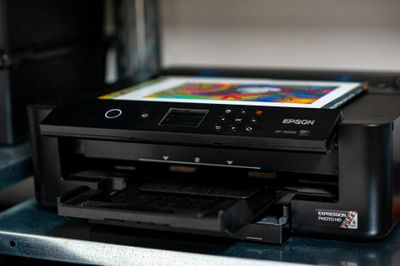
INDOZONE.ID - Pernahkah punya Printer Epson L3210 yang tiba-tiba berhenti bekerja, lampu indikator berkedip, dan muncul notifikasi error di layar?
Kondisi seperti ini sering terjadi, terutama pada printer yang sudah cukup lama digunakan atau memiliki intensitas cetak tinggi.
Masalahnya bukan selalu karena kerusakan serius. Dalam banyak kasus, sistem printer hanya “mengunci” dirinya sendiri sebagai bentuk perlindungan.
Di titik ini, reset menjadi solusi yang paling masuk akal untuk mengembalikan fungsi printer seperti semula.
Agar tidak salah langkah, penting memahami penyebabnya sekaligus cara reset yang tepat, baik secara manual maupun menggunakan software.
Mengapa Printer Epson L3210 Harus Direset?
Reset dilakukan untuk mengatasi gangguan yang membuat printer tidak bisa bekerja normal. Epson L3210 memiliki sistem internal yang memonitor berbagai aspek penggunaan, termasuk jumlah cetakan dan kondisi tinta.
Ketika sistem mendeteksi adanya batas tertentu yang terlampaui atau error tertentu, printer akan berhenti beroperasi. Ini bukan tanpa alasan, melainkan sebagai mekanisme perlindungan agar kerusakan tidak semakin parah.
Beberapa kondisi yang biasanya memicu kebutuhan reset antara lain:
- Printer tidak merespons atau gagal mencetak
- Muncul pesan seperti “Service Required” atau “Waste Ink Pad is Full”
- Tinta tidak keluar atau tidak terbaca dengan benar
- Terjadi gangguan pada komponen internal
- Penggunaan tinta yang tidak sesuai dengan sistem
Dalam situasi seperti ini, reset berfungsi untuk mengembalikan pengaturan ke kondisi awal sehingga printer bisa digunakan kembali.
Baca juga: Printer Gak Keluar Tulisan Padahal Tinta Penuh? Lakukan 6 Trik Cepat Ini
Cara Reset Epson L3210 Secara Manual
Metode manual adalah langkah pertama yang sebaiknya dicoba. Selain sederhana, cara ini tidak membutuhkan perangkat tambahan dan bisa dilakukan langsung dari printer.
Cabut Kabel dan Sambungkan Kembali
Matikan printer terlebih dahulu, lalu cabut kabel dari sumber listrik. Biarkan selama beberapa menit sebelum menyambungkannya kembali.
Langkah ini membantu sistem printer melakukan pembaruan sederhana setelah kondisi listrik benar-benar terputus.
Nyalakan Printer dan Tahan Tombol Tinta
Setelah kabel terpasang kembali, nyalakan printer seperti biasa. Tunggu hingga printer siap digunakan.
Kemudian tekan dan tahan tombol berlogo tinta selama kurang lebih 5 detik hingga lampu indikator mulai berkedip. Setelah itu, lepaskan tombol dan biarkan printer merespons.
Tunggu Proses Reset
Printer akan menjalankan proses reset internal. Waktu yang dibutuhkan bisa berbeda, tergantung pada kondisi error yang terjadi.
Selama proses ini berlangsung, sebaiknya tidak menekan tombol apa pun atau mematikan printer secara paksa.
Baca juga: Penelitian Sebut Gen Z Gak Bisa Pakai Printer Kantor, Terus Bisanya Apa Dek?
Printer Kembali Normal
Jika proses berhasil, printer akan menyala tanpa kedipan lampu indikator. Ini menandakan sistem sudah kembali stabil dan siap digunakan.
Metode manual ini efektif untuk error ringan. Namun jika masalah masih berlanjut, kemungkinan diperlukan reset yang lebih menyeluruh.
Cara Reset Epson L3210 Secara Otomatis
Reset otomatis menggunakan software adalah solusi lanjutan ketika metode manual tidak berhasil. Cara ini bekerja langsung pada sistem internal printer, terutama bagian yang mengatur batas penggunaan.
Download Aplikasi Reset
Langkah pertama adalah mencari dan mengunduh aplikasi resetter Epson L3210. Pastikan file berasal dari sumber yang aman agar tidak membawa risiko malware.
Instal dan Buka Aplikasi
Setelah file berhasil diunduh, lakukan instalasi di laptop atau PC. Umumnya aplikasi ini bernama Adjprog.exe.
Jika menemukan file dengan nama berbeda atau mencurigakan, sebaiknya tidak digunakan.
Pilih Model Printer
Saat aplikasi dibuka, pilih model printer Epson L3210. Pemilihan ini penting agar sistem reset sesuai dengan perangkat yang digunakan.
Masuk ke Menu Pengaturan
Masuk ke menu Particular Adjustment Mode. Di dalamnya terdapat berbagai opsi pengaturan printer. Pilih bagian Waste Ink Pad Counter, lalu klik Check untuk melihat status penggunaan printer.
Baca juga: Pria Ini Berhasil Buat Replika Microsoft Surface Duo Berbekal 3D Printer!
Jalankan Reset
Untuk memulai reset, klik tombol Initialization. Proses ini biasanya berlangsung sekitar 1–2 menit, tergantung jumlah penggunaan printer yang tercatat.
Matikan dan Nyalakan Printer
Setelah proses selesai, aplikasi akan meminta untuk mematikan printer. Lakukan instruksi tersebut, lalu nyalakan kembali printer.
Pada tahap ini, printer biasanya sudah kembali normal dan siap digunakan.
Cara Menggunakan Resetter Epson L3210 dengan Tepat
Penggunaan resetter sebenarnya tidak rumit, tetapi tetap membutuhkan ketelitian agar tidak terjadi kesalahan.
Setelah aplikasi diunduh, ekstrak file terlebih dahulu agar bisa dijalankan dengan baik. Pastikan printer sudah terhubung ke laptop atau PC menggunakan kabel USB agar koneksi stabil.
Saat aplikasi dijalankan, pilih menu Select, lalu tentukan model Epson L3210. Setelah itu, masuk ke Particular Adjustment Mode untuk membuka menu lanjutan.
Fokus utama ada pada bagian Waste Ink Pad Counter. Di sini terdapat beberapa opsi seperti:
- Main Pad Counter
- Platen Pad Counter
Centang kedua opsi tersebut, lalu jalankan proses Check untuk melihat statusnya. Setelah itu, lakukan Initialization untuk mereset sistem.
Setelah proses selesai, matikan printer sejenak lalu nyalakan kembali. Jika lampu indikator sudah tidak berkedip, berarti reset berhasil dilakukan.
Untuk memastikan, lakukan uji cetak sederhana. Jika printer bisa mencetak tanpa kendala, maka sistem sudah kembali normal.
Baca juga: Ilmuwan di Jepang Sukses ‘Cetak’ Daging Wagyu Menggunakan 3D Printer!
Kapan Printer Epson L3210 Perlu Direset?
Reset tidak selalu menjadi solusi pertama untuk semua masalah printer. Namun ada beberapa kondisi yang memang menunjukkan bahwa reset diperlukan.
Lampu Indikator Berkedip
Lampu indikator yang terus berkedip menjadi tanda paling umum. Ini biasanya terjadi ketika sistem mendeteksi masalah pada tinta atau batas penggunaan sudah tercapai.
Jika kondisi ini tetap muncul meskipun tinta sudah diisi ulang, maka reset perlu dilakukan.
Muncul Notifikasi Waste Ink
Printer Epson memiliki sistem penghitung jumlah cetakan. Ketika batas tertentu tercapai, akan muncul notifikasi waste ink.
Dalam kondisi ini, printer biasanya tidak bisa digunakan sama sekali sebelum dilakukan reset.
Gangguan Saat Mencetak
Masalah seperti kertas macet, tinta tidak keluar, atau printer tiba-tiba berhenti juga bisa menjadi indikasi perlunya reset, terutama jika masalah tetap muncul setelah perbaikan dasar dilakukan.
Jika printer sudah diperbaiki secara fisik tetapi masih menunjukkan error atau lampu berkedip, maka reset menjadi langkah lanjutan yang perlu dicoba.
Dilarang mengambil dan/atau menayangkan ulang sebagian atau keseluruhan artikel di atas untuk konten akun media sosial komersil tanpa seizin redaksi
Sumber: Indorentalmedia.com
Author


TERPOPULER
TAG POPULER
BERITA TERKAIT



BERITA TERBARU