INDOZONE.ID - Pernahkah Anda merasa bingung saat mencari dokumen penting di tengah ribuan folder instalasi aplikasi?
Atau mungkin Anda merasa khawatir jika suatu saat sistem operasi Windows Anda mengalami kerusakan dan harus diinstal ulang, sehingga semua data pribadi Anda ikut hilang?
Jika ya, maka memahami cara membagi partisi hardisk adalah solusi mutlak yang Anda butuhkan.
Banyak pengguna komputer pemula cenderung membiarkan ruang penyimpanan mereka hanya terdiri dari satu drive utama (biasanya Drive C).
Padahal, kebiasaan ini ibarat menyimpan baju bersih, peralatan dapur, dan dokumen berharga dalam satu peti besar tanpa sekat.
Hasilnya tidak hanya membuat manajemen file menjadi berantakan, tetapi juga memperlambat kinerja pencarian data pada sistem operasi.
Mengapa Anda Harus Membagi Partisi Hardisk?
Membagi hardisk menjadi beberapa partisi bukan sekadar soal merapikan tampilan di File Explorer. Ada alasan teknis dan keamanan yang sangat kuat di baliknya:
Baca juga: 11 Cara Mengatasi Hardisk Eksternal Tidak Terbaca dan Penyebab Utamanya
- Organisasi Data yang Efisien: Dengan memisahkan antara file sistem dan file pribadi, Anda dapat mengelompokkan data berdasarkan kategori, seperti pekerjaan, hiburan, atau cadangan (backup).
- Keamanan Data Saat System Crash: Jika Drive C (tempat Windows berada) terkena virus atau mengalami kegagalan sistem, Anda bisa melakukan format ulang tanpa harus menyentuh Drive D atau E yang berisi data penting Anda.
- Kinerja Sistem yang Lebih Stabil: Partisi yang lebih kecil memungkinkan sistem operasi mengindeks file dengan lebih cepat. Selain itu, pembagian ini dapat meminimalisir dampak fragmentasi file.
- Memudahkan Proses Backup: Anda tidak perlu mencadangkan seluruh hardisk yang berkapasitas terabyte. Cukup fokus pada partisi yang berisi data-data krusial saja, sehingga menghemat waktu dan ruang di cloud storage atau hardisk eksternal.
Mengenal Konsep Partisi dan Struktur Penyimpanan
Sebelum masuk ke langkah teknis, mari kita pahami apa itu partisi. Secara sederhana, partisi adalah proses pembagian ruang fisik pada hardisk atau SSD menjadi beberapa bagian logis.
Meskipun secara fisik Anda hanya memiliki satu keping perangkat penyimpanan di dalam laptop, Windows akan membacanya sebagai beberapa perangkat yang berbeda.
Dalam ekosistem Windows, setiap partisi ditandai dengan huruf drive. Umumnya, struktur yang ideal adalah:
- Local Disk (C:): Dikhususkan untuk sistem operasi Windows, driver, dan aplikasi berat (seperti Adobe Creative Cloud atau Microsoft Office).
- Data (D:): Digunakan untuk dokumen kerja, tugas kuliah, dan file instalasi software ringan.
- Entertainment (E:): Tempat terbaik untuk menyimpan koleksi film, musik, dan foto-foto kenangan agar tidak memenuhi ruang kerja.
Persiapan Penting Sebelum Membuat Partisi Baru
Mempraktikkan cara membuat partisi baru di PC sebenarnya sangat aman, namun kecerobohan sekecil apa pun bisa berisiko. Lakukan langkah persiapan berikut:
- Cadangkan Data (Backup): Meskipun fitur bawaan Windows sangat stabil, selalu ada kemungkinan gangguan daya (mati lampu) saat proses pembagian volume. Gunakan Google Drive atau flashdisk untuk mengamankan file paling penting.
- Cek Kapasitas Sisa: Jangan membagi partisi jika ruang kosong di drive utama Anda kurang dari 20 GB. Sistem membutuhkan ruang "napas" untuk melakukan proses rearranging data.
- Gunakan Format NTFS: Untuk pengguna Windows 11, format NTFS adalah standar wajib karena mendukung fitur keamanan tingkat lanjut dan kapasitas file yang lebih besar dibanding FAT32.
- Pahami Tabel Partisi GPT vs MBR: Pastikan Anda menggunakan GPT (GUID Partition Table) untuk perangkat modern agar bisa membuat lebih dari empat partisi primer.
Tutorial Langkah demi Langkah: Cara Membagi Partisi Hardisk Windows 11
Anda tidak memerlukan aplikasi pihak ketiga seperti Partition Magic atau EaseUS untuk melakukan tugas ini. Windows 11 sudah memiliki alat internal bernama Disk Management.
Langkah 1: Masuk ke Menu Disk Management
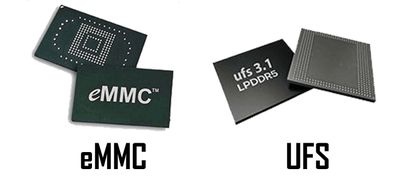
Baca juga: UFS vs eMMC: Perbedaan, Kecepatan, dan Rahasia Penyimpanan Smartphone Modern
Ada beberapa cara, namun yang tercepat adalah dengan menekan tombol Windows + X pada keyboard, lalu pilih Disk Management dari daftar menu yang muncul.
Anda akan melihat jendela yang menampilkan seluruh daftar disk dan partisi yang ada di komputer Anda.
Langkah 2: Melakukan Shrink Volume (Mengecilkan Drive Utama)
Untuk membuat partisi baru, Anda harus "mengambil" ruang kosong dari partisi yang sudah ada.
- Pilih drive yang memiliki banyak ruang kosong (biasanya Drive C).
- Klik kanan pada drive tersebut, lalu pilih Shrink Volume.
- Tunggu beberapa saat hingga sistem selesai menghitung ruang yang tersedia.
- Pada kotak 'Enter the amount of space to shrink in MB', masukkan kapasitas yang Anda inginkan.
Catatan: Ingat perhitungan 1 GB = 1024 MB. Jika Anda ingin membuat partisi sebesar 100 GB, maka masukkan angka 102400. - Klik Shrink.
Langkah 3: Mengalokasikan Ruang Baru (New Simple Volume)
Setelah proses shrink selesai, Anda akan melihat blok baru berwarna hitam dengan label "Unallocated". Ini adalah ruang mentah yang belum bisa digunakan.
- Klik kanan pada area Unallocated tersebut.
- Pilih New Simple Volume, lalu klik Next.
- Anda akan diminta menentukan ukuran volume. Jika ingin menggunakan semua ruang yang baru saja diambil, langsung klik Next.
- Assign Drive Letter: Pilih huruf drive yang tersedia (misal D, E, atau F).
- Format Partition: Pilih File System NTFS, Allocation unit size Default, dan berikan nama pada Volume Label (contoh: DATA_KERJA).
- Pastikan centang pada "Perform a quick format", lalu klik Next dan Finish.
- Selamat! Partisi baru Anda kini sudah muncul di File Explorer dan siap digunakan.
Optimasi dan Tips Perawatan Partisi
Setelah berhasil menerapkan cara membagi partisi hardisk Windows 11, ada beberapa tips tambahan agar performa penyimpanan tetap prima:
- Sisakan Ruang di Drive C: Jangan biarkan Drive C berubah warna menjadi merah di File Explorer.
- Sisakan setidaknya 15-20% ruang kosong agar Windows bisa melakukan update dan menyimpan file sementara (cache) dengan lancar.
- Gunakan Fitur Storage Sense: Di Windows 11, Anda bisa mengaktifkan Storage Sense di menu Settings untuk secara otomatis menghapus file sampah yang menumpuk di partisi sistem.
- Jangan Terlalu Banyak Membagi: Memiliki terlalu banyak partisi (misalnya hingga Drive M, N, O) justru tidak efisien. Hal ini akan memecah ruang kosong menjadi fragmen-fragmen kecil yang sulit digunakan untuk menyimpan file berukuran besar.
- Gunakan Nama Volume yang Jelas: Selalu beri label pada partisi Anda (misal: "Project_2026" atau "Media_Backup") agar tidak tertukar saat Anda melakukan proses teknis di masa depan.
Baca juga: 4 Cara Efektif Mengatur Penyimpanan HP Agar Tidak Cepat Penuh, Wajib Tau!
FAQ: Pertanyaan yang Sering Diajukan
- Apakah data saya akan hilang saat melakukan Shrink Volume? Jika dilakukan dengan benar menggunakan fitur bawaan Windows, data Anda tidak akan hilang. Namun, sistem hanya bisa mengecilkan volume hingga batas file yang tidak bisa dipindahkan (unmovable files).
- Bisakah saya menggabungkan kembali dua partisi? Bisa. Namun, untuk menggabungkan Drive D kembali ke Drive C, Anda harus menghapus Drive D terlebih dahulu (yang berarti data di Drive D akan hilang), baru kemudian melakukan "Extend Volume" pada Drive C.
- Bagaimana jika menu 'Extend Volume' berwarna abu-abu? Hal ini biasanya terjadi karena ruang kosong (unallocated space) tidak berada tepat di sebelah kanan partisi yang ingin diperluas. Dalam kasus ini, bantuan aplikasi pihak ketiga mungkin diperlukan.
Kesimpulan
Membagi partisi hardisk adalah langkah fundamental dalam menjaga kesehatan komputer dan keteraturan data digital Anda.
Dengan metode Disk Management, Anda bisa melakukannya secara mandiri, cepat, dan tentu saja gratis.
Ingatlah bahwa manajemen penyimpanan yang baik adalah investasi waktu yang akan menyelamatkan Anda dari kepanikan saat terjadi masalah sistem di kemudian hari.
Sudahkah Anda membagi partisi hardisk hari ini? Jika belum, sekarang adalah waktu terbaik untuk mulai merapikan "rumah digital" Anda.
Dilarang mengambil dan/atau menayangkan ulang sebagian atau keseluruhan artikel di atas untuk konten akun media sosial komersil tanpa seizin redaksi
Sumber: Kanakomputer.com
Author


TERPOPULER
TAG POPULER
BERITA TERKAIT
BERITA TERBARU