INDOZONE.ID - Saat membeli handphone baru maupun bekas, terutama merek Samsung, kondisi layar harus dipastikan dalam keadaan terbaik.
Layar merupakan pusat interaksi utama pada perangkat smartphone modern.
Oleh karena itu, memahami cara cek layar Samsung, sangat penting sebelum melakukan transaksi, khususnya untuk unit yang sudah tidak memiliki garansi resmi.
Informasi dalam artikel ini merujuk pada standar pengecekan yang umum digunakan oleh teknisi, dan dokumentasi resmi Samsung Support Indonesia.
Seluruh langkah disusun secara sistematis agar mudah dipahami oleh pengguna awam sekalipun.
Mengapa Perlu Cek Layar Samsung Secara Berkala?
Layar merupakan komponen terpenting sekaligus yang paling mahal jika terjadi kerusakan.
Semua aktivitas pengguna, mulai dari navigasi hingga konsumsi konten, berlangsung melalui tampilan visual dan sensor sentuh.
Berikut adalah, alasan mengapa pengecekan berkala sangat disarankan:
Baca juga: 3 Cara Mudah Cek Layar Xiaomi, Simak Panduan Lengkapnya
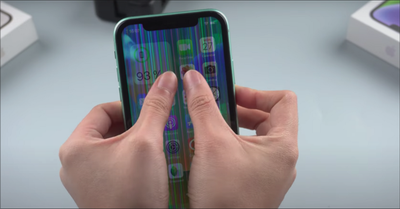
- Deteksi Dini Kerusakan: Kerusakan layar tidak selalu terlihat jelas secara kasat mata. Dead pixel sering kali berukuran sangat kecil dan hanya terlihat pada warna tertentu.
- Masalah Burn-in: Panel AMOLED Samsung rentan terhadap screen burn-in (bayangan statis) yang muncul samar.
- Akurasi Sentuhan: Dead spot atau area yang tidak merespons sentuhan bisa muncul akibat tekanan berlebih atau benturan halus di masa lalu.
- Investasi HP Bekas: Kerusakan tersembunyi sering kali tidak dijelaskan oleh penjual. Dengan menerapkan cara cek layar Samsung, Anda meminimalkan risiko kerugian finansial.
Cara Cek Layar Samsung Secara Manual (Fisik)
Sebelum masuk ke metode teknis, pemeriksaan fisik adalah langkah pertama yang krusial. Cara ini berlaku untuk semua seri Galaxy, mulai dari Seri A, Seri S, hingga Seri Z yang memiliki layar lipat.
Memeriksa Kondisi Fisik dan Goresan
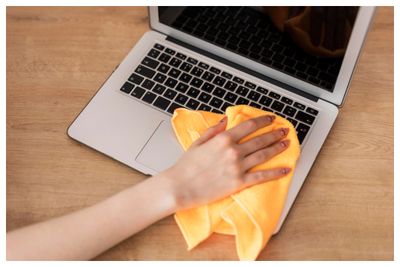
Lakukan pemeriksaan di ruangan dengan pencahayaan yang cukup terang. Bersihkan layar dari sidik jari menggunakan kain mikrofiber.
Miringkan layar dari berbagai sudut untuk mendeteksi:
- Goresan halus (hairline scratches).
- Retakan di bagian pojok yang bisa menyebar.
- Pemisahan panel (layar yang sedikit terangkat dari bodi).
Menguji Responsivitas Touchscreen Sederhana
Tanpa kode, kamu bisa menguji sensitivitas dengan cara:
- Tekan dan tahan salah satu ikon aplikasi di Home Screen.
- Seret ikon tersebut ke seluruh penjuru layar secara perlahan.
- Jika ikon terlepas sendiri di area tertentu, kemungkinan besar terdapat dead spot pada sensor sentuh di titik tersebut.
Menggunakan Kode Rahasia Samsung (Diagnostic Mode)
Samsung menyediakan menu diagnostik tersembunyi yang sangat akurat. Kode yang paling umum digunakan adalah *#0#*. Fitur ini tersedia di hampir seluruh perangkat Samsung Galaxy original.
Langkah-langkah Masuk Menu Tes:
- Buka aplikasi Telepon.
- Ketikkan kode *#0#* (Tanpa menekan tombol panggil).
- Layar akan otomatis berubah menjadi menu kotak-kotak putih dengan berbagai pilihan tes.
Mendeteksi Shadow dan Burn-In pada Layar AMOLED
Masalah paling umum pada HP Samsung adalah Shadow (bayangan) atau Burn-in. Ini terjadi ketika elemen statis (seperti bilah navigasi atau keyboard) membekas secara permanen di layar.
Baca juga: 5 Cara Tampilkan Keyboard di Layar Laptop Windows dan Mac
Cara Cek Shadow:
Pilih menu RED atau BLUE pada kode rahasia di atas. Jika kamu melihat bayangan samar berbentuk keyboard atau ikon aplikasi saat layar berwarna solid, itu tandanya layar sudah terkena burn-in.
Masalah ini biasanya tidak bisa diperbaiki secara software dan memerlukan penggantian LCD.
Cara Cek LCD Samsung Menggunakan Aplikasi Tambahan
Jika kode rahasia tidak berfungsi (biasanya pada beberapa model yang di-lock operator luar negeri), kamu bisa menggunakan aplikasi pihak ketiga yang tersedia di Google Play Store.
- Display Tester: Aplikasi ini sangat lengkap untuk menguji color gamut, gamma, dan multi-touch.
- Screen Test Pro: Membantu mendeteksi tekanan sentuhan dan akurasi warna dengan parameter yang lebih teknis.
- Touch Screen Test: Fokus pada pendeteksian titik mati pada sensor sentuh secara mendalam.
Metode aplikasi tambahan ini menjadi solusi komprehensif, untuk memastikan tidak ada cacat yang terlewatkan selama proses pemeriksaan manual.
Tips Merawat Layar Samsung Agar Tetap Awet
Setelah mengetahui cara cek layar Samsung, penting juga untuk mengetahui cara merawatnya agar terhindar dari kerusakan permanen.
- Gunakan Pelindung Layar Berkualitas: Gunakan Tempered Glass untuk perlindungan benturan atau Hydrogel untuk layar yang melengkung (curved).
- Hindari Kecerahan Maksimal Terlalu Lama: Penggunaan Brightness 100 persen secara terus-menerus, mempercepat risiko burn-in pada panel AMOLED. Gunakan fitur Adaptive Brightness.
- Atur Screen Timeout: Atur waktu layar mati otomatis (misal 30 detik atau 1 menit) agar layar tidak menampilkan gambar statis terlalu lama saat ponsel tidak digunakan.
- Jauhkan dari Benda Tajam dan Tekanan: Jangan menaruh ponsel di saku belakang celana, karena tekanan saat duduk dapat merusak lapisan LCD di bagian dalam.
FAQ: Pertanyaan Seputar Cek Layar Samsung
1. Bagaimana cara mengetahui layar Samsung asli atau palsu?
Layar asli Samsung (AMOLED) memiliki warna hitam yang benar-benar pekat (piksel mati saat warna hitam).
Layar palsu (biasanya jenis Incell atau LCD biasa) akan terlihat sedikit keabu-abuan saat menampilkan warna hitam, karena adanya backlight.
Baca juga: Layar Laptop Tiba-tiba Bergaris? Ini Cara Ngatasinnya Biar Normal Lagi
2. Apakah semua tipe Samsung bisa menggunakan kode #0#?
Hampir semua seri Galaxy resmi di Indonesia mendukung kode ini. Jika tidak bisa, kemungkinan perangkat kamu menggunakan ROM pihak ketiga atau model tertentu dari luar negeri.
3. Berapa biaya ganti layar Samsung jika rusak?
Biaya penggantian layar orisinal bervariasi tergantung tipe. Untuk seri flagship (S atau Note), biaya bisa berkisar antara Rp2 juta - Rp4 juta. Sementara seri A berkisar antara Rp 600 ribu hingga Rp1,5 juta.
Kesimpulan
Melakukan cara cek layar Samsung secara rutin atau sebelum membeli unit bekas adalah langkah cerdas untuk mengamankan investasi kamu.
Dengan kombinasi pengecekan fisik, kode rahasia *#0#*, dan aplikasi tambahan, kamu bisa mendapatkan gambaran akurat mengenai kondisi layar yang sebenarnya.
Dilarang mengambil dan/atau menayangkan ulang sebagian atau keseluruhan artikel di atas untuk konten akun media sosial komersil tanpa seizin redaksi
Sumber: Erablue.id
Author


TERPOPULER
TAG POPULER
BERITA TERKAIT

BERITA TERBARU