BREAKING NEWS
|
SENIN, 20/07/2026
|
Kategori Berita
KANAL
REGIONAL
 Ilustrasi melihat layar laptop bergaris (Freepik)
INDOZONE.ID - Pernah nggak sih lagi asyik kerja atau nonton, tiba-tiba layar laptop kamu muncul garis-garis yang bikin panik? Masalah ini memang sering datang tanpa tanda-tanda dan langsung mengganggu aktivitas.
Banyak orang langsung mikir layarnya rusak parah atau harus ganti laptop baru. Padahal, garis pada layar laptop nggak selalu berarti kerusakan fatal.
Nah, sebelum buru-buru ke tempat servis, ada baiknya kamu cek dulu kondisi laptop kamu. Berikut beberapa cara, supaya layar laptop bisa kembali normal lagi.
Garis pada layar laptop tidak selalu menandakan kerusakan fisik, karena bisa saja muncul akibat pengaturan tampilan yang tidak sesuai dengan spesifikasi perangkat.
Resolusi atau refresh rate yang terlalu tinggi atau tidak kompatibel, dapat membuat layar menampilkan garis, kedipan, atau tampilan tidak stabil.
Untuk mengatasinya, kamu bisa membuka menu Display Settings, lalu pastikan resolusi dan refresh rate sudah mengikuti rekomendasi pabrikan laptop. Setelah menerapkan perubahan, perhatikan kembali apakah garis pada layar masih muncul atau sudah hilang.
Kabel fleksibel yang menghubungkan layar dengan motherboard berperan penting dalam menampilkan gambar secara normal.
Jika kabel ini longgar, tertekuk, atau mulai rusak, layar laptop bisa menampilkan garis-garis, terutama saat posisi layar diubah atau digerakkan.
Baca juga: 7 Cara Mengatasi Port USB Laptop Tidak Berfungsi, Nggak Perlu Panik!
Kamu bisa memeriksanya dengan cara mematikan laptop terlebih dahulu, membuka penutup belakang, lalu memastikan kabel LCD terpasang dengan kuat dan tidak mengalami kerusakan fisik.
Jika terlihat aus atau sobek, sebaiknya kabel segera diganti agar masalah tidak semakin parah.
Masalah pada driver grafis juga kerap menjadi penyebab tampilan layar tidak normal, termasuk munculnya garis-garis pada layar laptop.
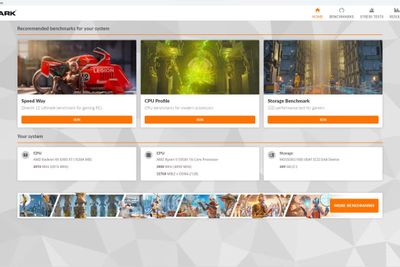
Driver yang sudah usang, tidak kompatibel, atau mengalami bug dapat mengganggu kinerja kartu grafis. Oleh karena itu, kamu bisa mengecek dan memperbarui driver melalui Device Manager atau mengunduh versi terbaru langsung dari situs resmi produsen kartu grafis.
Jika pembaruan belum menyelesaikan masalah, melakukan instal ulang driver bisa menjadi langkah lanjutan yang patut dicoba.
Dilarang mengambil dan/atau menayangkan ulang sebagian atau keseluruhan artikel di atas untuk konten akun media sosial komersil tanpa seizin redaksi
Sumber: Eraspace
 News
News  Ekobiz
  Spotlight
  Lifestyle
  Arena
Arena  Tekingame
  Otogaz
  Fadami
  Hiling
  Z Campus
  Aceh
Aceh  Sumatra Utara
  Sumatra Barat
  Riau
Riau  Jambi
Jambi  Lampung
  Bangka Belitung
  Kalimantan Timur
  Kalimantan Selatan
  Kalimantan Utara
  Banten
  DKI Jakarta
  Jawa Barat
  DI Yogyakarta
  Jawa Tengah
  Jawa Timur
  Malang
  Bali
Bali  NTB
NTB  Gorontalo
  Sulawesi Utara
  Sulawesi Tenggara
  Sulawesi Selatan
  Maluku
  Papua
Papua  Papua Tengah