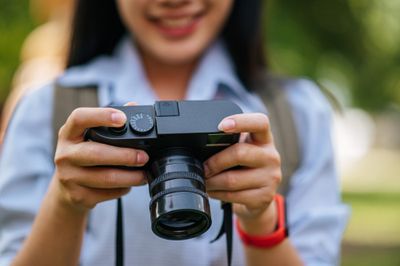
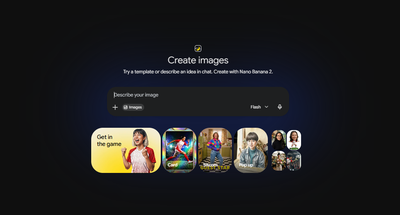
INDOZONE.ID - Canva kini menghadirkan fitur AI Magic Edit yang memungkinkan siapa pun mengedit foto dengan cepat dan mudah hanya lewat perintah teks.
Fitur berbasis kecerdasan buatan ini mampu menghapus, mengganti, atau menambahkan elemen foto secara otomatis tanpa perlu keterampilan desain khusus.
Melalui panduan ini, akan dijelaskan cara pakai Canva AI Magic Edit untuk edit foto agar hasilnya terlihat lebih profesional dan efisien.
Apa Itu Canva AI Magic Edit dan Bagaimana Cara Kerjanya?
Canva AI Magic Edit adalah salah satu fitur yang akan sangat membantu kalian yang ingin mengedit gambar secara cepat dan tidak ribet.
Baca juga: 6 Cara Aman Pakai AI Biar Gak Ketipu Teknologi Sendiri
Dilansir dari canva.com Fitur ini juga memungkinkan pengguna menghapus objek yang mengganggu atau menambahkan elemen baru, menjadikan proses edit foto jauh lebih mudah dan efisien.
Cara Pakai Canva AI Magic Edit untuk Edit Foto
Cara memakai Canva AI Magic Edit cukup mudah dan sederhana, akan tetapi cara menggunakannya berbeda antara di laptop dan di HP/smartphone.
Langkah-langkah memakai Canva AI Magic Edit dari laptop sebagai berikut:
- Dari editor, klik foto yang ingin kamu edit.
- Di bilah alat, klik Edit, lalu pilih Edit Ajaib di bagian Studio Ajaib.
- Buka tab Klik dan klik objek apa pun di foto. Kamu juga dapat memilih beberapa objek dengan mengeklik dan menyeretnya.
- Kamu juga dapat memilih tab Kuas untuk menyikat objek. Kamu dapat menggunakannya untuk menyempurnakan pilihan yang dibuat dengan opsi Ketuk.
- Klik Hapus jika kamu ingin menghapus semua pilihan dan mulai lagi.
- Deskripsikan apa saja yang ingin kamu tambahkan atau ganti pada area sapuan kuas, lalu klik Buat.
- Tunggu hingga editan diproses lalu pilih dari hasilnya.
Baca juga: 5 Tips Memilih Power Bank Terbaik untuk Laptop dan Smartphone Modern
- Klik Selesai untuk menyelesaikannya.
- Sedangkan langkah-langkah memakai Canva AI Magic Edit dari HP/smartphone sebagai berikut:
Dari editor, ketuk foto yang ingin kamu edit.
- Pada bilah alat editor di bawah, ketuk Studio Ajaib lalu pilih Penghapus Ajaib.
- Buka tab Ketuk, lalu ketuk objek apa pun di foto.
- Anda juga dapat memilih tab Kuas untuk menyapukan kuas ke objek. Kamu dapat menggunakannya untuk menyempurnakan pilihan yang dibuat dengan opsi Ketuk.
- Ketuk Hapus untuk menghapus semua pilihan dan memulai lagi.
- Jelaskan apa saja yang ingin kamu tambahkan atau ganti di area sapuan kuas, lalu ketuk Buat.
- Tunggu hingga proses edit selesai lalu pilih dari hasilnya.
- Ketuk Selesai untuk menyelesaikan.
Dilarang mengambil dan/atau menayangkan ulang sebagian atau keseluruhan artikel di atas untuk konten akun media sosial komersil tanpa seizin redaksi
Sumber: Canva
Author


TERPOPULER
TAG POPULER
BERITA TERKAIT


BERITA TERBARU