BREAKING NEWS
|
SELASA, 07/07/2026
|
Kategori Berita
KANAL
REGIONAL
INDOZONE.ID - WhatsApp menyimpan banyak data berharga, mulai dari percakapan pribadi, grup keluarga dan pekerjaan, hingga informasi penting lainnya.
Oleh karena itu, memastikan semua chat dan media tersimpan dengan aman sangatlah penting, terutama saat berpindah ke perangkat baru.
Jika beralih ke perangkat dengan sistem operasi yang sama, proses pemindahan data akan lebih mudah. Namun, berbeda halnya jika anda berganti dari Android ke iPhone.
Berikut cara mudah pindah data WhatsApp Android ke iPhone tanpa kehilangan informasi penting.
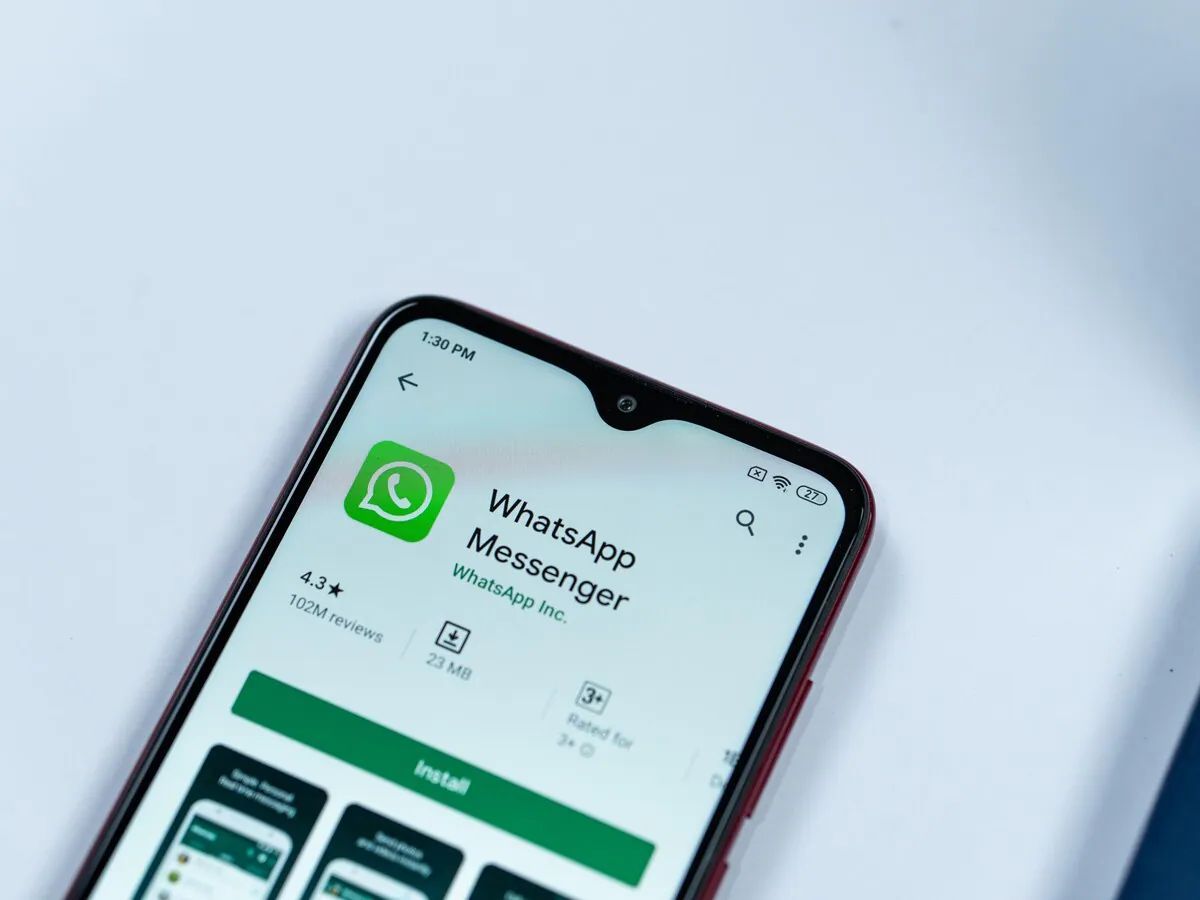 Ilustrasi WhatsApp. (business-standard.com)
Sayangnya, WhatsApp tidak memiliki fitur bawaan untuk migrasi WhatsApp Android ke iOS secara langsung. Meski begitu, ada solusi yang bisa digunakan agar proses ini tetap berjalan lancar. Berikut panduan langkah demi langkah untuk membantu anda:
Baca Juga: Cara Mudah Mengubah Warna Bubble Chat dan Wallpaper Terbaru di WhatsApp
Sebelum memulai proses transfer chat WhatsApp Android ke iPhone, pastikan iPhone yang digunakan masih baru atau sudah direset ke pengaturan pabrik. Selain itu, baik perangkat Android maupun iPhone harus terhubung ke sumber daya dan menggunakan jaringan Wi-Fi yang sama.
Aplikasi 'Move to iOS' bisa digunakan untuk membantu backup WhatsApp Android ke iPhone. Namun, perlu diperhatikan bahwa riwayat panggilan dan data pembayaran WhatsApp tidak akan ikut berpindah. Ikuti langkah-langkah berikut agar proses berjalan sukses:
1. Unduh dan instal aplikasi ‘Move to iOS’ di perangkat Android anda, lalu ikuti petunjuk yang muncul di layar.
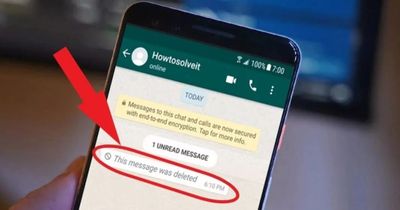
Baca Juga: Cara Membaca Chat WhatsApp yang Sudah Dihapus, Gampang Banget!
2. Kode akan ditampilkan di iPhone anda. Masukkan kode tersebut di perangkat Android saat diminta.
3. Tekan ‘Lanjutkan’ dan ikuti instruksi tambahan di layar.
4. Pada layar 'Transfer Data', pilih ‘WhatsApp’ lalu tekan ‘Mulai’. WhatsApp akan mulai menyiapkan data untuk diekspor, dan anda akan otomatis keluar dari WhatsApp di perangkat Android setelah proses ini selesai.
Dilarang mengambil dan/atau menayangkan ulang sebagian atau keseluruhan artikel di atas untuk konten akun media sosial komersil tanpa seizin redaksi
Sumber: Augustman.com
 News
News  Ekobiz
  Spotlight
  Lifestyle
  Arena
Arena  Tekingame
  Otogaz
  Fadami
  Hiling
  Z Campus
  Aceh
Aceh  Sumatra Utara
  Sumatra Barat
  Riau
Riau  Jambi
Jambi  Lampung
  Bangka Belitung
  Kalimantan Timur
  Kalimantan Selatan
  Kalimantan Utara
  Banten
  DKI Jakarta
  Jawa Barat
  DI Yogyakarta
  Jawa Tengah
  Jawa Timur
  Malang
  Bali
Bali  NTB
NTB  Gorontalo
  Sulawesi Utara
  Sulawesi Tenggara
  Sulawesi Selatan
  Maluku
  Papua
Papua  Papua Tengah