BREAKING NEWS
|
SELASA, 28/07/2026
|
Kategori Berita
KANAL
REGIONAL
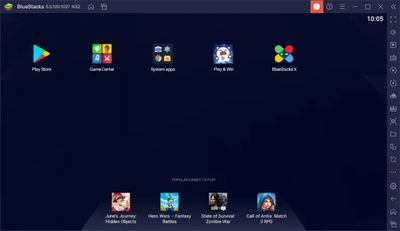
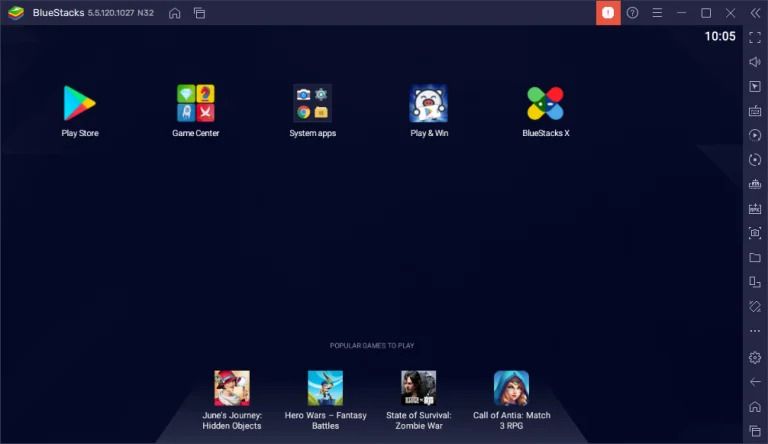 tampilan BlueStacks (pcmag.com)
INDOZONE.ID - Cara install aplikasi Android di laptop bisa dilakukan dengan beberapa metode sesuai kebutuhan.
Kamu dapat menjalankan aplikasi langsung dari ponsel menggunakan Phone Link, memasang game melalui Google Play Games, memakai emulator BlueStacks, atau menginstal aplikasi Android menggunakan Windows Subsystem for Android (WSA).
Setiap cara menawarkan pengalaman yang berbeda. Ada yang cocok untuk menjalankan aplikasi favorit dari ponsel, ada pula yang memungkinkan kamu menginstal aplikasi Android langsung di komputer tanpa harus menggunakan smartphone.
Phone Link menjadi pilihan paling praktis jika kamu ingin membuka aplikasi Android yang sudah terpasang di ponsel melalui komputer.
Fitur bawaan Windows 10 dan Windows 11 ini tidak menginstal aplikasi Android ke laptop, tetapi menampilkan aplikasi dari perangkat Android agar bisa digunakan melalui layar komputer.
Langkah pertama, buka menu Start di Windows, lalu ketik Phone Link pada kolom pencarian. Aplikasi ini umumnya sudah tersedia secara bawaan sehingga tidak perlu diunduh lagi.
Selanjutnya, instal aplikasi Link to Windows di perangkat Android melalui Google Play Store. Aplikasi tersebut berfungsi menghubungkan ponsel dengan komputer menggunakan akun Microsoft yang sama.
Baca juga: Virus di Laptop Bisa Hilang Tanpa Harus ke Tempat Servis, Begini Caranya
Setelah aplikasi terpasang, buka Link to Windows di ponsel dan masuk menggunakan akun Microsoft. Kemudian buka Phone Link di komputer, pilih opsi Android, lalu tambahkan perangkat apabila jendela pengaturan tidak muncul secara otomatis.
Ikuti petunjuk yang ditampilkan hingga muncul kode QR di layar komputer. Berikan izin kamera pada ponsel, kemudian pindai kode QR tersebut untuk menyelesaikan proses pemasangan.
Jika proses sinkronisasi berhasil, pilih menu Apps pada Phone Link. Semua aplikasi yang tersedia di ponsel akan ditampilkan dan dapat dibuka langsung dari komputer.
Saat menggunakan aplikasi, klik satu kali berfungsi seperti mengetuk layar ponsel. Klik dan tahan sama seperti menekan lama, sedangkan klik kanan digunakan untuk kembali ke halaman sebelumnya.
Kamu juga dapat menggulir halaman menggunakan roda mouse, dan memindahkan objek melalui fitur klik lalu seret.
Apabila tujuan utama kamu adalah memainkan game Android, Google Play Games menjadi solusi yang lebih sederhana karena tidak memerlukan emulator.
Dilarang mengambil dan/atau menayangkan ulang sebagian atau keseluruhan artikel di atas untuk konten akun media sosial komersil tanpa seizin redaksi
Sumber: Wikihow.com
 News
News  Ekobiz
  Spotlight
  Lifestyle
  Arena
Arena  Tekingame
  Otogaz
  Fadami
  Hiling
  Z Campus
  Aceh
Aceh  Sumatra Utara
  Sumatra Barat
  Riau
Riau  Jambi
Jambi  Lampung
  Bangka Belitung
  Kalimantan Timur
  Kalimantan Selatan
  Kalimantan Utara
  Banten
  DKI Jakarta
  Jawa Barat
  DI Yogyakarta
  Jawa Tengah
  Jawa Timur
  Malang
  Bali
Bali  NTB
NTB  Gorontalo
  Sulawesi Utara
  Sulawesi Tenggara
  Sulawesi Selatan
  Maluku
  Papua
Papua  Papua Tengah