BREAKING NEWS
|
SENIN, 20/07/2026
|
Kategori Berita
KANAL
REGIONAL
INDOZONE.ID - WordPress telah menjadi tulang punggung bagi lebih dari 40% website di seluruh dunia.
Kepopulerannya bukan tanpa alasan; fleksibilitas, ribuan plugin, dan kemudahan kustomisasi menjadikannya pilihan utama bagi pemula maupun profesional.
Namun, bagi Anda yang baru memulai, mencoba-coba fitur WordPress langsung di hosting berbayar bisa cukup berisiko dan memakan biaya. Solusi terbaiknya adalah dengan melakukan instalasi secara offline.
Artikel ini akan mengupas tuntas cara install CMS WordPress di XAMPP langkah demi langkah, mulai dari persiapan hingga website lokal Anda siap digunakan.
Sebelum masuk ke teknis, kita perlu memahami apa itu XAMPP. XAMPP adalah perangkat lunak open-source yang menyimulasikan lingkungan server di komputer pribadi Anda (localhost). Nama XAMPP sendiri merupakan akronim dari:
Dengan tutorial install WordPress offline ini, Anda bisa membangun website di "laboratorium" pribadi.
Baca juga: Apa Itu CMS WordPress? Ini Fungsi dan Keunggulan yang Perlu Kamu Tahu
Anda bebas mencoba berbagai tema, melakukan error, atau belajar coding tanpa takut website asli Anda rusak atau terlihat berantakan oleh pengunjung publik.
Langkah pertama dalam cara install WordPress di localhost adalah menyiapkan "rumah" bagi website tersebut.
Penting: Pada Control Panel, klik tombol Start di samping Apache dan MySQL. Jika indikator berubah menjadi hijau, berarti server lokal Anda sudah aktif dan siap digunakan.
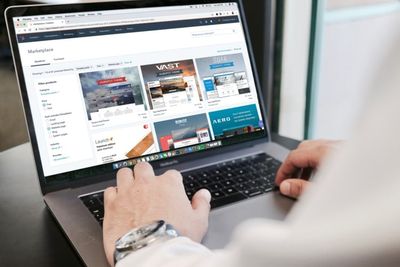
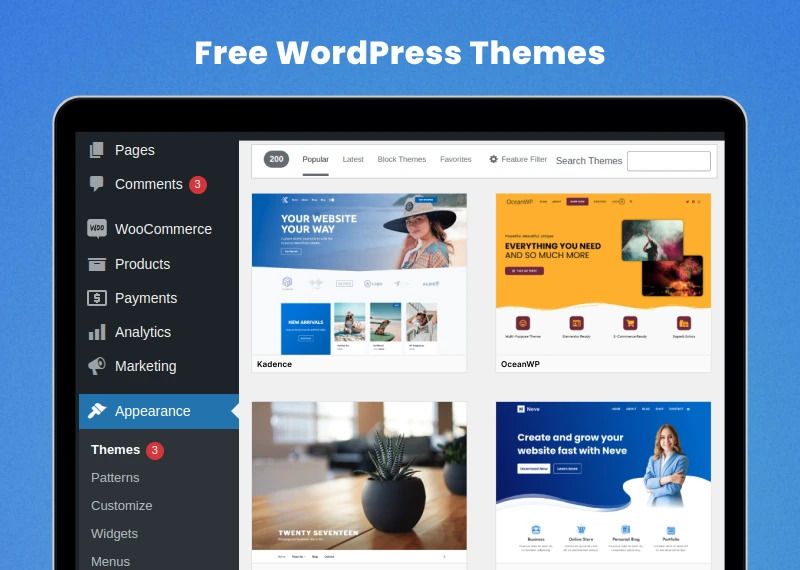 tema gratis di wordpress (webkul.com)
Setelah server lokal berjalan, saatnya kita menyiapkan sistem CMS-nya.
WordPress bersifat dinamis, artinya semua konten teks, pengaturan, dan data pengguna disimpan dalam sebuah database. Kita perlu membuat wadah kosong untuk data tersebut.
Baca juga: 7 Daftar Plugin WordPress yang Wajib di Install untuk Pemula dan Profesional
Inilah inti dari cara install CMS WordPress di XAMPP. Kita akan menghubungkan file sistem dengan database.
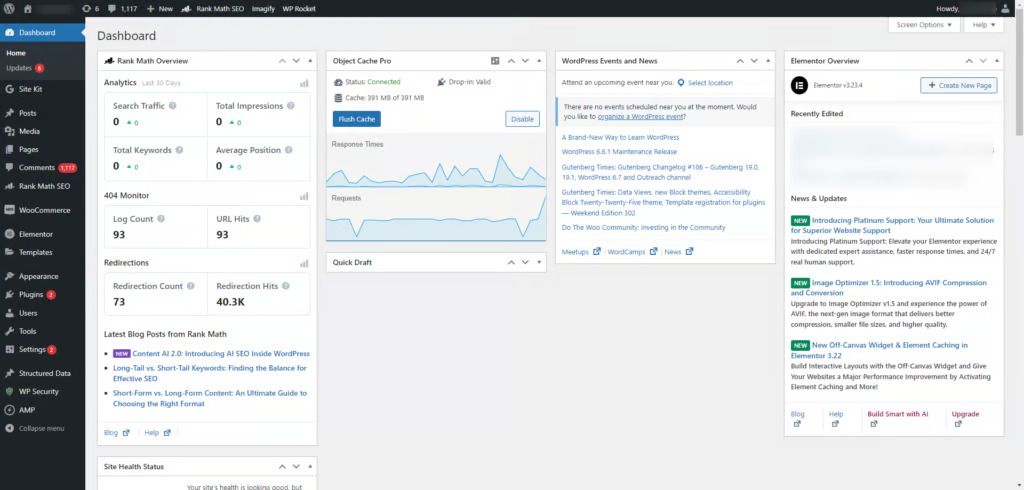 tampilan wordpress (elementor.com)
Setelah sistem terhubung ke database, Anda perlu mengisi informasi dasar untuk website Anda.
Setelah berhasil melakukan tutorial install WordPress offline, apa yang harus dilakukan selanjutnya?
Baca juga: Cara Membuat Website Toko Online Gratis Menggunakan WordPress untuk Pemula
Tampilan default WordPress mungkin terlihat membosankan. Buka menu Tampilan > Tema untuk mencari ribuan tema gratis. Pilihlah tema yang ringan dan responsif agar website Anda cepat diakses.
Plugin adalah fitur tambahan. Beberapa yang wajib Anda coba di localhost antara lain:
Agar struktur URL website Anda rapi (misal: localhost/belajar-web/judul-artikel), buka menu Pengaturan > Permalinks dan pilih opsi Post Name (Nama Tulisan).
Mempelajari cara install CMS WordPress di XAMPP adalah investasi waktu yang sangat berharga bagi calon web developer atau blogger.
Dengan metode offline ini, Anda memiliki kontrol penuh atas lingkungan pengembangan tanpa harus mengeluarkan biaya sepeser pun.
Ingatlah bahwa apa yang Anda buat di localhost tidak bisa dilihat oleh orang lain di internet.
Jika website Anda sudah dirasa sempurna, langkah selanjutnya adalah membeli domain dan hosting, lalu melakukan migrasi data dari lokal ke server publik.
Dilarang mengambil dan/atau menayangkan ulang sebagian atau keseluruhan artikel di atas untuk konten akun media sosial komersil tanpa seizin redaksi
Sumber: Rumahweb.com
 News
News  Ekobiz
  Spotlight
  Lifestyle
  Arena
Arena  Tekingame
  Otogaz
  Fadami
  Hiling
  Z Campus
  Aceh
Aceh  Sumatra Utara
  Sumatra Barat
  Riau
Riau  Jambi
Jambi  Lampung
  Bangka Belitung
  Kalimantan Timur
  Kalimantan Selatan
  Kalimantan Utara
  Banten
  DKI Jakarta
  Jawa Barat
  DI Yogyakarta
  Jawa Tengah
  Jawa Timur
  Malang
  Bali
Bali  NTB
NTB  Gorontalo
  Sulawesi Utara
  Sulawesi Tenggara
  Sulawesi Selatan
  Maluku
  Papua
Papua  Papua Tengah