BREAKING NEWS
|
RABU, 08/07/2026
|
Kategori Berita
KANAL
REGIONAL
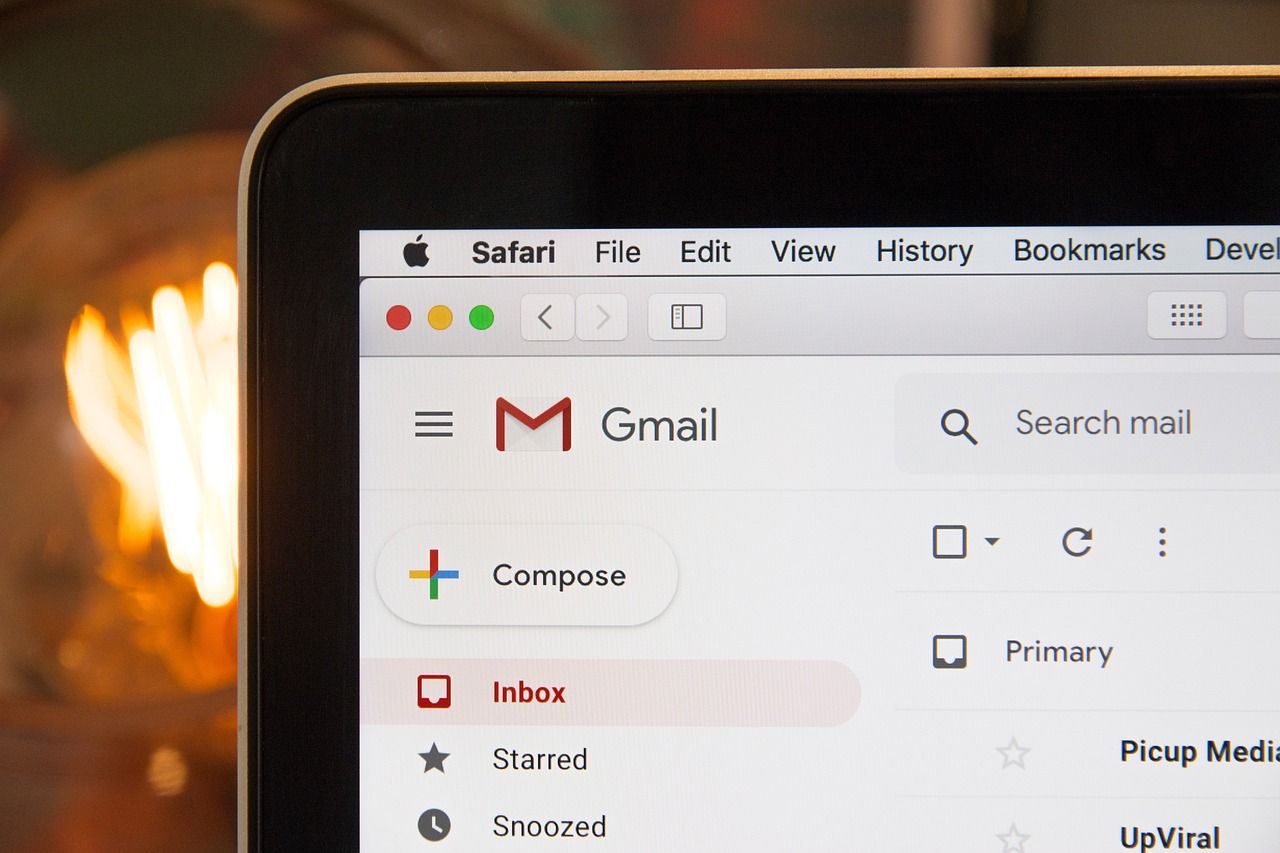 Gmail (pixabay @diedryreyes3456)
INDOZONE.ID - Dalam dunia komunikasi digital, identitas visual adalah segalanya. Saat kamu mengirimkan pesan, hal pertama yang dilihat penerima bukanlah alamat email kamu, melainkan nama tampilan.
Menggunakan nama yang profesional dan foto profil yang jelas, dapat meningkatkan kredibilitas kamu di mata klien maupun kolega.
Banyak pengguna merasa khawatir, mengubah nama berarti harus membuat akun baru. Padahal, cara mengganti nama email sangatlah sederhana dan bisa dilakukan tanpa mengubah alamat email utama kamu.
Artikel ini akan memandu kamu melakukan perubahan identitas pada berbagai layanan populer seperti Gmail, Outlook, dan Yahoo Mail.
Sebelum melangkah ke tutorial teknis, penting bagi kamu untuk memahami perbedaan fundamental antara nama tampilan (display name) dan alamat email (email address).
Baca juga: Cara Ganti Password Gmail di HP dan Laptop (Update 2026)
Memahami cara mengganti nama email berarti kamu hanya mengubah "label" yang dilihat orang lain, bukan mengubah sistem utama akun kamu.
Google mengintegrasikan nama tampilan dengan profil Akun Google. Artinya, saat kamu mengubah nama di Gmail, perubahan tersebut juga akan muncul di Google Drive, Meet, dan YouTube.
Langkah-langkah melalui komputer adalah metode yang paling stabil:
 Logo Gmail di iPhone (photo/Unsplash/Kon Karampelas)
Bagi kamu yang mobilitasnya tinggi, mengganti nama lewat ponsel sangatlah praktis:
Outlook sering digunakan untuk keperluan bisnis. Memiliki nama tampilan yang formal di sini sangat krusial.
Baca juga: Google Gratiskan Fitur Gemini AI 3 di Gmail, Ini Cara Kerja & Manfaatnya
Catatan: Sinkronisasi pada Outlook, terkadang memakan waktu lebih lama dibandingkan Gmail karena melibatkan integrasi dengan Microsoft 365.
Dilarang mengambil dan/atau menayangkan ulang sebagian atau keseluruhan artikel di atas untuk konten akun media sosial komersil tanpa seizin redaksi
Sumber: Google.com
 News
News  Ekobiz
  Spotlight
  Lifestyle
  Arena
Arena  Tekingame
  Otogaz
  Fadami
  Hiling
  Z Campus
  Aceh
Aceh  Sumatra Utara
  Sumatra Barat
  Riau
Riau  Jambi
Jambi  Lampung
  Bangka Belitung
  Kalimantan Timur
  Kalimantan Selatan
  Kalimantan Utara
  Banten
  DKI Jakarta
  Jawa Barat
  DI Yogyakarta
  Jawa Tengah
  Jawa Timur
  Malang
  Bali
Bali  NTB
NTB  Gorontalo
  Sulawesi Utara
  Sulawesi Tenggara
  Sulawesi Selatan
  Maluku
  Papua
Papua  Papua Tengah