BREAKING NEWS
|
SENIN, 20/07/2026
|
Kategori Berita
KANAL
REGIONAL
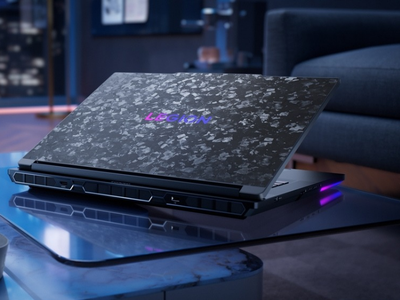
 Laptop Lenovo Legion 5i Pro. (Dok. Lenovo Indonesia)
INDOZONE.ID - Bekerja dengan laptop sering kali menuntut kita untuk membuka banyak aplikasi sekaligus.
Bayangkan kamu harus menulis laporan di Microsoft Word sambil melihat data di Excel, atau sedang mengikuti rapat daring di Zoom sambil mencatat poin-poin penting.
Melakukan alt-tab secara berulang tentu sangat melelahkan dan membuang waktu.
Di sinilah cara membelah layar laptop atau fitur split screen menjadi solusi yang sangat krusial. Dengan membagi layar menjadi dua atau lebih, kamu bisa bekerja lebih fokus, cepat, dan efisien.
Artikel ini akan membahas secara mendalam langkah-langkah membelah layar di berbagai sistem operasi. Mulai dari Windows 10, Windows 11, hingga macOS.
Sebelum masuk ke teknis, penting untuk memahami apa itu split screen. Fitur ini adalah kemampuan bawaan sistem operasi modern untuk membagi area tampilan layar menjadi beberapa bagian yang presisi.
Setiap bagian dapat menjalankan aplikasi yang berbeda secara independen.
Penggunaan cara membelah layar laptop sangat populer di kalangan profesional, penulis, mahasiswa, hingga analis data. Manfaat utamanya adalah:
Baca juga: Tips Setting Laptop Gaming Windows 11 Agar Tidak Lag dan Performa Maksimal
Windows 10 memiliki fitur legendaris bernama Snap Assist. Fitur ini memungkinkan Anda membagi layar dengan sangat stabil tanpa perlu menginstal aplikasi pihak ketiga. Ada dua metode utama yang bisa kamu gunakan.
Metode ini adalah yang paling intuitif bagi pemula. Berikut langkah-langkahnya:
Bagi Anda yang menyukai kecepatan, shortcut keyboard adalah pilihan terbaik:
Windows 11 membawa revolusi pada multitasking dengan fitur Snap Layouts. Berbeda dengan Windows 10 yang terbatas pada tarikan manual, Windows 11 memberikan opsi tata letak yang lebih variatif dan visual.
Dilarang mengambil dan/atau menayangkan ulang sebagian atau keseluruhan artikel di atas untuk konten akun media sosial komersil tanpa seizin redaksi
Sumber: Rexus.id, Bhinneka.com
 News
News  Ekobiz
  Spotlight
  Lifestyle
  Arena
Arena  Tekingame
  Otogaz
  Fadami
  Hiling
  Z Campus
  Aceh
Aceh  Sumatra Utara
  Sumatra Barat
  Riau
Riau  Jambi
Jambi  Lampung
  Bangka Belitung
  Kalimantan Timur
  Kalimantan Selatan
  Kalimantan Utara
  Banten
  DKI Jakarta
  Jawa Barat
  DI Yogyakarta
  Jawa Tengah
  Jawa Timur
  Malang
  Bali
Bali  NTB
NTB  Gorontalo
  Sulawesi Utara
  Sulawesi Tenggara
  Sulawesi Selatan
  Maluku
  Papua
Papua  Papua Tengah