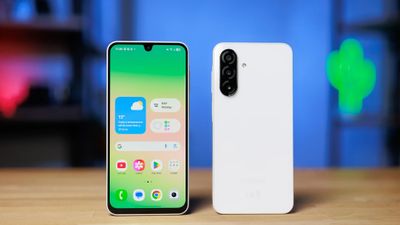
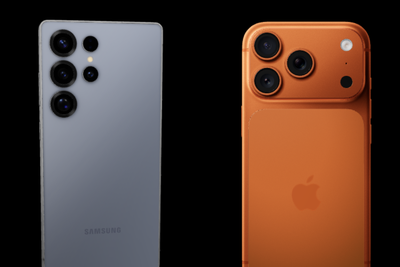
INDOZONE.ID - Dalam era di mana penggunaan smartphone menjadi semakin penting dalam kehidupan sehari-hari, menjaga daya tahan baterai menjadi hal yang tak terelakkan.
Untungnya, ada beberapa tips dan trik yang dapat diterapkan untuk mengoptimalkan penggunaan baterai pada perangkat Samsung kamu.
Berikut adalah panduan untuk membantu kamu untuk membuat baterai HP Samsung kamu jadi tahan lebih lama lagi. Dari pengaturan otomatisasi hingga manajemen koneksi.
1. Auto Optimization
Untuk setting pertama adalah setting "Auto optimization". Fungsi ini bisa memastikan kinerja HP Samsung kita berjalan dengan maksimal, dan ketika smartphone-nya membutuhkan proses restart smartphone-nya akan langsung restart secara otomatis.
Tentunya proses restart-nya hanya akan dilakukan ketika kamu tidak menggunakan handphone-nya. Cara aktifkannya, buka aplikasi "Settings", kemudian cari opsi "Battery and Device Care", pilih "Auto Optimization", dan aktifkan opsi "Restart when needed".
2. Adaptive Battery
Settingan yang kedua yang juga tak kalah penting adalah settingan “Adaptive battery”. Settingan ini yang sangat penting untuk kamu aktifkan. Karena dengan mengaktifkan settingan ini handphone kamu akan otomatis membaca penggunaan aplikasi dan berbagai hal lainnya di handphonenya.
Jadi, inilah setting yang wajib kamu aktifkan untuk lebih menghemat baterai secara otomatis di handphone Samsung.
Cara aktifkan, buka aplikasi "Settings", pilih opsi "Battery and Device Care", pilih "Battery", kemudian scroll ke bawah pilih “More battery settings”, lalu aktifkan "Adaptive Battery".
Baca Juga: 4 Cara Mudah Menghemat Baterai HP saat Mudik Lebaran
3. Sleeping Apps
Settingan ini berguna untuk aplikasi-aplikasi yang jarang kamu gunakan di handphone. Fitur ini akan membuat aplikasi yang jarang digunakan otomatis langsung masuk ke sleeping apps, dan kalau yang sudah terlalu lama tidak kamu gunakan akan masuk ke Deep sleeping apps.
Aplikasi-aplikasinya akan terpilih secara otomatis ketika kamu mengaktifkan fitur ini.
Cara aktifkannya, pergi ke "Settings", pilih opsi "Battery and Device Care", pilih "Battery", lalu pilih "Background Usage Limits", dan aktifkan "Put unused apps to sleep".
4. Light Performance Profiles
Settingan selanjutnya adalah setting Light performance mode. Untuk setting ini hadir di beberapa seri handphone Samsung.
Kalau handphone Samsung kamu sudah support fitur ini, maka kamu akan sangat terbantu. Karena fitur ini bisa jauh lebih membuat baterai kamu lebih irit dan awet tanpa perlu mengubah banyak setting lainnya.
Cara mengaktifkannya pun cukup mudah, kamu bisa langsung mengaktifkannya di bagian notifikasi, lalu pilih “Light performance profiles."
5. Power Saving
Dibandingkan dengan Light performance profile, fitur satu ini akan jauh lebih menghemat baterai lagi. Karena fitur ini akan langsung mengubah beberapa setelan yang ada di HP kamu.
Ketika diaktifkan, akan langsung mematikan ”always on display”, kemudian untuk cpu-nya juga akan dilimit ke 70 persen dan brightness-nya juga akan dikurangi 10 persen dan koneksi 5G-nya juga akan dimatikan.
6. Nearby Device Scanning
Setting-an ini lebih ke pengaturan koneksi. Kalau kamu mau menghemat penggunaan baterai lebih lama lagi, kamu bisa mengaktifkan beberapa pengaturan ini.
Yang pertama yang bisa kamu mematikan adalah setting Nearby device scanning. Fungsi menu ini adalah untuk scan berbagai perangkat handphone Samsung yang ada di sekitar handphone kalian secara otomatis. Tentunya dengan mengaktifkan fitur ini akan sedikit menguras penggunaan baterai.
Jadi, kalau tidak terlalu diperlukan kalian bisa disable saja fitur nearby device scan ini untuk lebih menghemat baterai Smartphone kalian.
Cara mematikannya, buka "Settings", lalu cari opsi "Connections", pilih "More connection settings", kemudian nonaktifkan "Nearby device scanning”.
Baca Juga: Ingin Mudik? Simak 6 Tips Berikut agar Baterai HP Awet selama Perjalanan
7. NFC dan Ultrawide Band
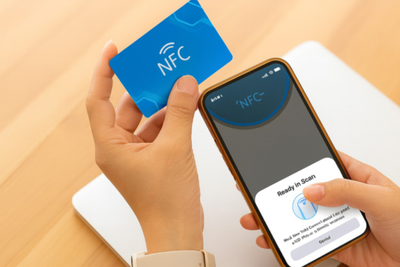
10 tips pengaturan hemat baterai di HP Samsung selanjutnya adalah setting NFC dan Ultra wide band, yang bisa kalian menonaktifkan.
Tentunya kalau kamu jarang menggunakan fitur ini di penggunaan sehari-hari untuk fitur NFC ini bisa kalian menonaktifkan.
Menonaktifkan setting NFC sendiri kalau kalian memang menggunakannya di beberapa aplikasi tertentu saja. Menu ini dapat kamu temukan di menu pengaturan jaringan.
8. Nearby Share
Dan fitur satu ini juga bisa kamu menonaktifkan bila tidak digunakan, agar dapat menghemat penggunaan baterai lebih awet lagi. Fitur Nearby Share adalah fitur bawaan dari Android yang bisa kirim file yang besar ke sesama Android.
Untuk setting Nearby Shere ini biasanya akan langsung muncul di bagian notification panel. Dan untuk menonaktifkannya, tinggal tekan dan tahan di bagian iconnya. Ketika sewaktu-waktu fitur Nearby Share ini kalian butuhkan untuk kirim file besar ke Android, kamu bisa aktifkan saja langsung dari bagian notification panel dan aktifkan yang device visibility.
9. Wi-Fi Power Saving
Kemudian ada beberapa setting Wi-Fi yang bisa kita aktifkan untuk lebih menghemat penggunaan baterai lagi.
Untuk settingnya bisa langsung kalian ubah di “setting connection” kemudian pilih” Wi-Fi”, kemudian klik di opsi tiga titik kanan atasnya dan pilih “Intelligent Wi-Fi” selanjutnya kalian bisa aktifkan opsi yang bernama” Wi-Fi power saving mode."
10. Turn Wi-Fi on/off Automatically
Samahalnya di pengaturan Intelligent Wi-fi, kamu juga bisa menonaktifkan fitur yang satu ini. Fitur ini adalah fitur yang akan mengaktifkan dan menonaktifkan Wi-Fi di kondisi-kondisi tertentu. Dan untuk fitur ini sebenarnya bisa kamu mematikan saja, karena kamu juga bisa atur Wi-Fi-nya aktif secara otomatis dengan fitur “mods and ruted”
Dengan menerapkan 10 tips pengaturan hemat baterai di HP Samsung ini, kamu dapat menghemat daya baterai HP Samsung-mu jadi lebih awet lagi. Pastikan bahwa perangkat kamu siap untuk digunakan sepanjang hari tanpa khawatir kehabisan baterai.
Dengan sedikit perhatian terhadap pengaturan dan kebiasaan penggunaan, kamu dapat menikmati pengalaman menggunakan smartphone Samsung-mu dengan lebih lama lagi dan lebih nyaman.
Konten ini adalah kiriman dari Z Creators Indozone. Yuk bikin cerita dan konten serumu serta dapatkan berbagai reward menarik! Let's join Z Creators dengan klik di sini.
Dilarang mengambil dan/atau menayangkan ulang sebagian atau keseluruhan artikel di atas untuk konten akun media sosial komersil tanpa seizin redaksi
Sumber: Techspot
Author


TERPOPULER
TAG POPULER
BERITA TERKAIT
BERITA TERBARU