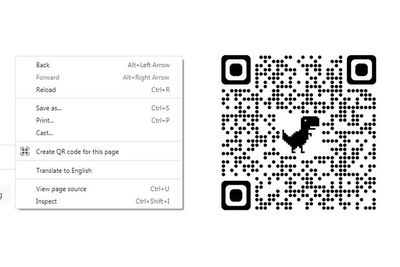
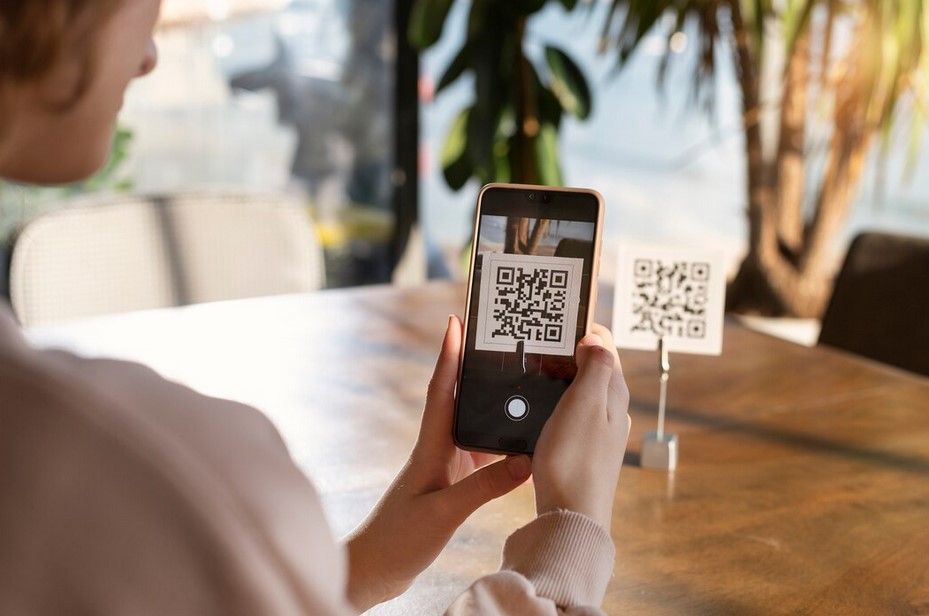
 Ilustrasi QR Code.
INDOZONE.ID - Dengan fitur Google Maps sangat membantu masyarakat untuk pergi ke suatu tempat.
Selain mencari alamat di kolom pencarian kini pengguna juga bisa menggunakan fitur QR code atau barcode Google Maps.
Cara pakainya sangat mudah, hanya perlu memindai barcode Google Maps menggunakan smartphone dan secara otomatis akan diarahkan ke lokasi tujuan. Lebih praktis bukan?
Fitur barcode Google Maps sangat berguna untuk membagikan alamat dengan mudah, misalnya di undangan pernikahan, undangan acara formal, hingga promosi suatu tempat baru.
Perlu diketahui bahwa Google Maps tidak menyediakan fitur QR code atau barcode secara langsung.
Oleh karena itu, pengguna perlu menggunakan aplikasi atau situs pihak ketiga untuk membuat barcode Maps. Berikut ini adalah panduan langkah-langkahnya:
1. Melalui Situs My QR Code
Berikut adalah langkah-langkah membuat barcode Google Maps menggunakan situs
www.myqrcode.com:
1. Buka Google Maps di smartphone atau desktop.
2. Pilih alamat/gedung/perumahan yang ingin dibagikan.
3. Klik 'Share' lalu klik 'Copy link' untuk menyalin alamat.
5. Pilih menu 'QR codes' dan klik 'Create QR code'.
6. Pilih opsi 'Website URL' untuk membuat barcode dari link (tautan).
7. Tulis nama QR code milikmu.
8. Salin (paste) link Google Maps yang berisi alamatmu.
9. Klik 'Next' untuk melanjutkan.
10. Lakukan kustomisasi pada barcode sesuai dengan keinginan.
11. Klik 'Finish' jika sudah selesai.
Perlu di ingat untuk membuat barcode Google Maps melalui situs My QR Code, pengguna harus berlangganan terlebih dahulu.
2. Melalui Situs ME QR
Langkah-langkah menggunakan situs
www.me-qr.com adalah sebagai berikut:
1. Buka Google Maps di smartphone atau desktop.
2. Pilih alamat/gedung/perumahan yang ingin dibagikan.
3. Klik 'Share' lalu klik 'Copy link' untuk menyalin alamat.
5. Klik 'Create QR Code' di halaman utama.
6. Pilih opsi 'URL/Link'.
7. Salin tautan dari Google Maps.
8. Masukkan nama dan kategori QR (opsional).
9. Klik 'Customize & Download QR'.
10. Lakukan kustomisasi pada barcode sesuai dengan keinginan.
11. Klik 'Download QR Code' dan tunggu sampai selesai diunduh.
3. Melalui Situs Uniqode
1. Buka Google Maps di smartphone atau desktop.
2. Pilih alamat/gedung/perumahan yang ingin dibagikan.
3. Klik 'Share' lalu klik 'Copy link' untuk menyalin alamat.
5. Salin link Google Maps di kolom 'Google Maps URL'.
6. Lakukan kustomisasi pada barcode sesuai dengan keinginan.
7. Klik 'Download QR Code' dan tunggu sampai selesai diunduh.
4. Melalui Situs Pageloot
1. Buka Google Maps di smartphone atau desktop.
2. Pilih alamat/gedung/perumahan yang ingin dibagikan.
3. Klik 'Share' lalu klik 'Copy link' untuk menyalin alamat.
5. Salin link Google Maps di kolom 'Google Maps link'.
6. Lakukan kustomisasi pada barcode sesuai dengan keinginan.
7. Klik 'Download QR Code' dan tunggu sampai selesai diunduh.
5. Menggunakan Aplikasi Barcode Generator
Selain melalui situs di internet, anda juga bisa membuat barcode Google Maps menggunakan aplikasi Barcode Generator yang tersedia di Play Store. Berikut langkah-langkahnya:
1. Unduh aplikasi Barcode Generator di Play Store.
2. Buka Google Maps di smartphone.
3. Pilih alamat/gedung/perumahan yang ingin dibagikan.
4. Klik 'Copy link' untuk menyalin alamat.
5. Buka aplikasi Barcode Generator.
6. Pilih menu 'Create QR code'.
7. Pilih kolom 'URL' dan tempel tautan dari Google Maps.
8. Centang ikon di bagian kanan atas.
9. Klik 'Save' dan barcode akan tersimpan dalam format JPG di smartphone.
Cara Memindai Barcode Google Maps di HP
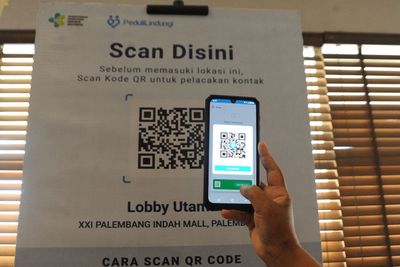
Untuk menggunakan barcode yang telah dibuat, cukup scan barcode Maps dengan HP.
Barcode Maps akan sangat berguna jika ditempatkan di kartu undangan pernikahan, undangan acara formal atau poster acara.
Dengan demikian orang-orang tidak perlu repot mengetik alamat cukup scan barcode dan langsung diarahkan ke tempat tujuan.
Konten ini adalah kiriman dari Z Creators Indozone. Yuk, bikin cerita dan konten serumu, serta dapatkan berbagai reward menarik! Let’s join Z Creators dengan klik di sini.
 Banner Z Creators.

 News
News  Ekobiz
  Spotlight
  Lifestyle
  Arena
Arena  Tekingame
  Otogaz
  Fadami
  Hiling
  Z Campus
  Aceh
Aceh  Sumatra Utara
  Sumatra Barat
  Riau
Riau  Jambi
Jambi  Lampung
  Bangka Belitung
  Kalimantan Timur
  Kalimantan Selatan
  Kalimantan Utara
  Banten
  DKI Jakarta
  Jawa Barat
  DI Yogyakarta
  Jawa Tengah
  Jawa Timur
  Malang
  Bali
Bali  NTB
NTB  Gorontalo
  Sulawesi Utara
  Sulawesi Tenggara
  Sulawesi Selatan
  Maluku
  Papua
Papua  Papua Tengah