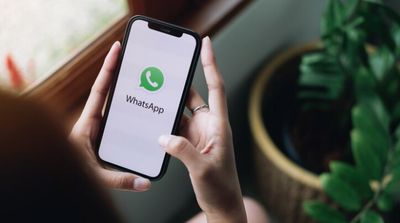
INDOZONE.ID - Siapa yang tidak menggunakan WhatsApp (WA) di masa sekarang? Hampir semua orang menggunakan aplikasi perpesanan ini.
Namun, WA tidak hanya sekadar aplikasi perpesanan biasa. Kenapa demikian?
Sebab, dengan fitur panggilan suara, panggilan video, siaran, hingga pembayaran, platform ini telah menjadi alat komunikasi multifungsi, untuk keperluan pribadi hingga bisnis.
Meski begitu, WA juga memiliki kekurangan, seperti tidak menyediakan fitur bawaan untuk merekam panggilan.
Tak perlu pusing, karena ada beberapa cara yang bisa kamu coba, baik di perangkat Android maupun iPhone.
Baca Juga: Ingin Jaga Privasi WA? Ini Cara Menyembunyikan Chat WhatsApp dengan Mudah
Cara Merekam Panggilan WhatsApp di Android
Bagi pengguna Android, tersedia beberapa aplikasi pihak ketiga yang bisa membantu merekam panggilan WhatsApp.
Salah satu yang paling direkomendasikan adalah ‘Cube Call Recorder (Cube Recorder ACR)’ yang bisa diunduh secara gratis di Google Play Store. Aplikasi rekam panggilan WhatsApp ini cukup populer dan mudah digunakan. Berikut langkah-langkahnya:
1. Buka ‘Google Play Store’ dan cari aplikasi ‘Cube Call Recorder’;
2. Klik ‘Install’ untuk mengunduh dan memasang aplikasi;
3. Setelah aplikasi terpasang, buka WhatsApp;
Baca Juga: Baru Ganti HP Android ke iPhone? Ini Cara Mudah Memindahkan Data WhatsApp
4. Saat anda menerima atau melakukan panggilan WhatsApp, aplikasi ini akan otomatis merekam percakapan dan menampilkan widget kecil di layar;
5. Setelah panggilan selesai, rekaman akan tersimpan di perangkat anda serta di dashboard aplikasi Cube Recorder ACR.
Jika widget tidak muncul, buka aplikasi Cube Call Recorder dan pilih opsi ‘Force VoIP call as voice call’ agar aplikasi bisa berfungsi dengan baik.
Cube Call Recorder juga memiliki fitur menarik seperti ‘Shake-to-mark’, yang memungkinkan kamu menandai bagian penting percakapan dengan menggoyangkan ponsel.
Ada juga ‘Mode Senyap’, yang menyembunyikan ikon aplikasi dan widget rekaman agar tidak terlihat oleh orang lain.
Baca Juga: 12 Aplikasi Penyadap WhatsApp di Android yang Berbahaya, Hati-hati!
Cara Merekam Panggilan WhatsApp di iPhone
Merekam panggilan WhatsApp di iPhone sedikit lebih rumit karena Apple memiliki lapisan keamanan tambahan yang mencegah aplikasi pihak ketiga merekam suara panggilan.
Bahkan, fitur screen recording bawaan iPhone tidak bisa digunakan karena rekaman otomatis berhenti saat panggilan dimulai.
Namun, jika kamu memiliki Mac, ada cara alternatif yang bisa dicoba untuk merekam panggilan suara WhatsApp:
1. Unduh dan buka aplikasi ‘QuickTime’ di Mac (tersedia secara gratis);
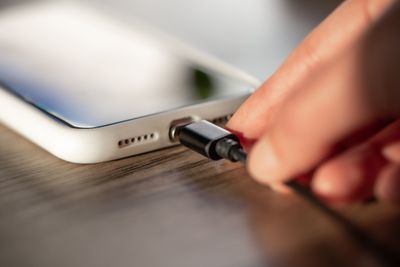
2. Sambungkan iPhone ke Mac menggunakan kabel;
3. Buka ‘QuickTime’, lalu klik ‘File’ > ‘New Audio Recording’;
4. Pilih ‘iPhone’ sebagai sumber audio dan klik tombol ‘Record’;
5. Lakukan panggilan WhatsApp dari iPhone dan gunakan fitur ‘Add User’ untuk menambahkan orang lain ke dalam panggilan;
6. Percakapan akan otomatis terekam dan tersimpan di Mac kamu.
Jika kamu tidak memiliki Mac, cara paling sederhana untuk merekam panggilan WA adalah dengan menggunakan dua perangkat.
Cukup aktifkan panggilan WhatsApp di ponsel, nyalakan mode speakerphone, lalu gunakan perangkat lain untuk merekam suara secara manual.
Cara Merekam Panggilan Video WhatsApp
Selain panggilan suara, banyak orang juga ingin merekam panggilan video WhatsApp. Sayangnya, tidak banyak aplikasi rekam panggilan WhatsApp yang bisa menangkap video dengan suara secara langsung.
Baca Juga: Cara Membaca Chat WhatsApp yang Sudah Dihapus, Gampang Banget!
Namun, kamu bisa mencoba metode berikut:
1. Gunakan aplikasi screen recording bawaan Android atau iPhone;
2. Aktifkan perekaman layar sebelum memulai panggilan video WhatsApp;
3. Pastikan mikrofon eksternal aktif agar suara dapat terekam;
4. Setelah panggilan selesai, rekaman akan tersimpan di galeri perangkat kamu.
Perlu diingat, selalu pastikan untuk mendapatkan persetujuan dari semua pihak yang terlibat dalam panggilan suara atau video, sebelum merekam percakapan demi menghindari masalah hukum di kemudian hari.
Selamat mencoba, yah!
Dilarang mengambil dan/atau menayangkan ulang sebagian atau keseluruhan artikel di atas untuk konten akun media sosial komersil tanpa seizin redaksi
Sumber: Augustman.com
Author


TERPOPULER
TAG POPULER
BERITA TERKAIT




BERITA TERBARU