INDOZONE.ID - Cara install aplikasi Android di laptop bisa dilakukan dengan beberapa metode sesuai kebutuhan.
Kamu dapat menjalankan aplikasi langsung dari ponsel menggunakan Phone Link, memasang game melalui Google Play Games, memakai emulator BlueStacks, atau menginstal aplikasi Android menggunakan Windows Subsystem for Android (WSA).
Setiap cara menawarkan pengalaman yang berbeda. Ada yang cocok untuk menjalankan aplikasi favorit dari ponsel, ada pula yang memungkinkan kamu menginstal aplikasi Android langsung di komputer tanpa harus menggunakan smartphone.
Menjalankan aplikasi Android di laptop menggunakan Phone Link
Phone Link menjadi pilihan paling praktis jika kamu ingin membuka aplikasi Android yang sudah terpasang di ponsel melalui komputer.
Fitur bawaan Windows 10 dan Windows 11 ini tidak menginstal aplikasi Android ke laptop, tetapi menampilkan aplikasi dari perangkat Android agar bisa digunakan melalui layar komputer.
Langkah pertama, buka menu Start di Windows, lalu ketik Phone Link pada kolom pencarian. Aplikasi ini umumnya sudah tersedia secara bawaan sehingga tidak perlu diunduh lagi.
Selanjutnya, instal aplikasi Link to Windows di perangkat Android melalui Google Play Store. Aplikasi tersebut berfungsi menghubungkan ponsel dengan komputer menggunakan akun Microsoft yang sama.
Baca juga: Virus di Laptop Bisa Hilang Tanpa Harus ke Tempat Servis, Begini Caranya
Setelah aplikasi terpasang, buka Link to Windows di ponsel dan masuk menggunakan akun Microsoft. Kemudian buka Phone Link di komputer, pilih opsi Android, lalu tambahkan perangkat apabila jendela pengaturan tidak muncul secara otomatis.
Ikuti petunjuk yang ditampilkan hingga muncul kode QR di layar komputer. Berikan izin kamera pada ponsel, kemudian pindai kode QR tersebut untuk menyelesaikan proses pemasangan.
Jika proses sinkronisasi berhasil, pilih menu Apps pada Phone Link. Semua aplikasi yang tersedia di ponsel akan ditampilkan dan dapat dibuka langsung dari komputer.
Saat menggunakan aplikasi, klik satu kali berfungsi seperti mengetuk layar ponsel. Klik dan tahan sama seperti menekan lama, sedangkan klik kanan digunakan untuk kembali ke halaman sebelumnya.
Kamu juga dapat menggulir halaman menggunakan roda mouse, dan memindahkan objek melalui fitur klik lalu seret.
Menginstal game Android melalui Google Play Games
Apabila tujuan utama kamu adalah memainkan game Android, Google Play Games menjadi solusi yang lebih sederhana karena tidak memerlukan emulator.
Mulailah dengan mengunduh Google Play Games versi PC, kemudian jalankan file instalasi yang telah diunduh. Setelah proses pemasangan selesai, aplikasi akan terbuka secara otomatis.
Jika tidak, kamu dapat menjalankannya melalui menu Start.
Masuk menggunakan akun Google yang dimiliki. Apabila akun sudah login di browser, kamu cukup memilih akun tersebut. Jika belum, masukkan alamat email beserta kata sandi seperti biasa.
Setelah berhasil masuk, ikuti petunjuk yang muncul. Pengguna baru biasanya diminta membuat nama pengguna, memilih ikon profil, lalu menyetujui syarat penggunaan layanan.
Berikutnya, cari game yang ingin dimainkan melalui kolom pencarian atau jelajahi daftar game yang tersedia pada halaman Browse.
Kamu juga dapat membuka menu Library untuk melihat game Android yang sebelumnya sudah pernah dipasang pada perangkat Android.
Pilih game yang diinginkan, lalu tekan tombol Install. Kamu dapat menambahkan shortcut ke desktop atau melewati langkah tersebut sesuai kebutuhan.
Setelah proses selesai, game dapat dijalankan melalui menu Start Windows.
Cara install aplikasi Android di laptop menggunakan BlueStacks
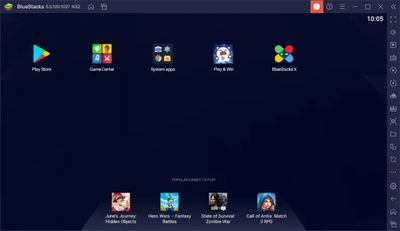
BlueStacks merupakan emulator Android yang memungkinkan pengguna menginstal berbagai aplikasi Android langsung di Windows.
Selain melalui Google Play Store, BlueStacks juga mendukung pemasangan aplikasi menggunakan file APK.
Langkah pertama adalah mengunduh BlueStacks melalui situs resminya. Setelah file installer selesai diunduh, buka file tersebut dari folder Downloads, kemudian berikan izin saat Windows memintanya.
Lanjutkan proses instalasi dengan memilih Agree and Install. Tunggu beberapa saat hingga seluruh komponen selesai dipasang.
Ketika BlueStacks terbuka, kamu mungkin akan langsung diarahkan ke BlueStacks Store. Untuk membuka halaman utama, klik ikon Home pada bagian atas aplikasi.
Baca juga: Flashdisk Tidak Terbaca Laptop? Simak Cara Mengatasinya dengan Mudah
Masuk ke folder System Apps yang berisi aplikasi bawaan Android, termasuk Google Play Store. Selanjutnya, buka Google Play Store dan pilih tombol Sign In.
Masukkan akun Google yang akan digunakan untuk mengakses Play Store. Apabila belum memiliki akun Google, kamu perlu membuatnya terlebih dahulu sebelum mengunduh aplikasi.
Setelah berhasil masuk, gunakan kolom pencarian untuk menemukan aplikasi atau game yang diinginkan.
Tekan tombol Install pada Google Play Store atau Install via Google Play jika mengakses melalui BlueStacks Store.
Aplikasi yang selesai dipasang dapat langsung dijalankan melalui BlueStacks App Player.
Memasang aplikasi Android menggunakan file APK di BlueStacks
Selain menginstal melalui Play Store, BlueStacks juga mendukung pemasangan file APK maupun XAPK yang sudah tersimpan di komputer.
Caranya cukup membuka menu dengan ikon tiga titik pada sisi kanan aplikasi. Setelah itu, pilih ikon APK, lalu cari file APK atau XAPK yang ingin dipasang.
Klik Open untuk memulai proses instalasi. Setelah selesai, aplikasi akan langsung tersedia di BlueStacks sehingga dapat dijalankan seperti aplikasi Android lainnya.
Cara install aplikasi Android di laptop menggunakan Windows Subsystem for Android
Windows Subsystem for Android atau WSA memungkinkan aplikasi Android berjalan langsung di Windows tanpa menggunakan emulator.
Metode ini memberikan pengalaman yang lebih menyatu dengan sistem operasi.
Sebelum memasang WSA, aktifkan terlebih dahulu fitur Virtual Machine Platform. Buka menu Start, ketik Turn Windows Features On or Off, kemudian centang opsi Virtual Machine Platform apabila belum aktif.
Setelah itu, lakukan restart komputer.
Langkah berikutnya adalah, mengunduh Windows Subsystem for Android sesuai versi Windows yang digunakan. Pilih versi stabil terbaru, kemudian unduh paket instalasinya.
Ekstrak file yang telah diunduh, lalu buka folder hasil ekstraksi. Klik kanan file Run, kemudian pilih Run as Administrator agar proses pemasangan berjalan.
Sebuah jendela PowerShell akan muncul untuk menampilkan proses instalasi. Ikuti seluruh petunjuk yang tersedia, termasuk memberikan izin apabila Windows meminta akses kamera, mikrofon, atau fitur lain.
Setelah selesai, buka Windows Subsystem for Android melalui menu Start.
Menginstal aplikasi melalui Google Play Store di WSA
Di dalam Windows Subsystem for Android, buka menu Apps, kemudian klik ikon tiga titik di samping Play Store dan pilih Open.
Saat pertama kali dibuka, Google Play Store akan meminta Anda masuk menggunakan akun Google. Setelah berhasil login, gunakan kolom pencarian untuk menemukan aplikasi yang diinginkan.
Baca juga: Cara Menggunakan Google Kalender di HP dan Laptop, Jadwal Rapi!
Tekan tombol Install, kemudian tunggu hingga proses selesai. Aplikasi yang telah dipasang dapat dibuka langsung melalui menu Start Windows sehingga pengguna tidak perlu membuka WSA setiap kali ingin menggunakannya.
Metode mana yang sebaiknya dipilih?
Pilihan terbaik bergantung pada kebutuhan Anda saat menggunakan komputer.
Phone Link cocok bagi pengguna yang hanya ingin mengakses aplikasi dari ponsel Android melalui komputer tanpa memasangnya di Windows.
Google Play Games menjadi pilihan tepat apabila fokus utama adalah memainkan game Android yang tersedia pada layanan tersebut.
BlueStacks menawarkan fleksibilitas paling tinggi karena mendukung instalasi aplikasi melalui Google Play Store maupun file APK.
Metode ini juga cocok bagi pengguna yang ingin menjalankan berbagai aplikasi Android dalam satu emulator.
Sementara itu, Windows Subsystem for Android memberikan cara menjalankan aplikasi Android langsung di Windows tanpa emulator.
Setelah proses pemasangan selesai, aplikasi dapat dibuka melalui menu Start layaknya aplikasi Windows pada umumnya.
Dengan memahami keempat metode tersebut, kamu dapat memilih cara install aplikasi Android di laptop yang paling sesuai dengan kebutuhan.
Baik untuk membuka aplikasi dari ponsel, memainkan game Android, menggunakan emulator, maupun menjalankan aplikasi melalui Windows Subsystem for Android, semuanya dapat dilakukan dengan langkah yang relatif mudah.
Dilarang mengambil dan/atau menayangkan ulang sebagian atau keseluruhan artikel di atas untuk konten akun media sosial komersil tanpa seizin redaksi
Sumber: Wikihow.com
Author


TERPOPULER
TAG POPULER
BERITA TERKAIT



BERITA TERBARU