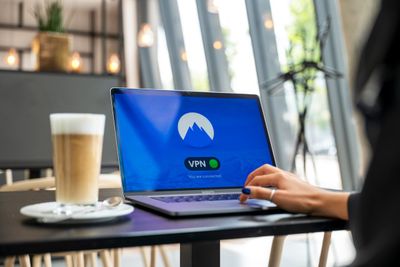
INDOZONE.ID - Cara install VPN di Google Chrome sangat mudah karena cukup dilakukan melalui Chrome Web Store tanpa perlu memasang aplikasi tambahan di komputer.
Setelah ekstensi terpasang, Anda hanya perlu mengaktifkannya agar aktivitas browsing menjadi lebih aman, privasi lebih terjaga, dan akses ke situs yang dibatasi bisa lebih mudah.
Apa Itu VPN dan Mengapa Perlu Digunakan di Chrome?
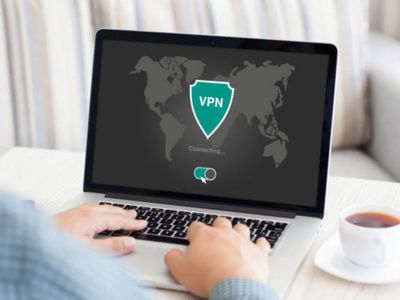
VPN (Virtual Private Network) berfungsi sebagai jalur aman yang menghubungkan perangkat dengan internet.
Saat VPN aktif, data yang dikirim dan diterima akan dienkripsi sehingga lebih sulit diakses oleh pihak yang tidak berwenang.
Selain itu, VPN juga menyembunyikan alamat IP asli sehingga lokasi pengguna tidak mudah dilacak.
Menggunakan VPN di Google Chrome menjadi pilihan praktis bagi pengguna yang lebih sering mengakses internet melalui browser.
Anda tidak perlu menginstal aplikasi VPN terpisah karena cukup menambahkan ekstensi yang tersedia di Chrome Web Store.
Beberapa manfaat menggunakan VPN di Chrome antara lain:
- Menyembunyikan alamat IP agar identitas dan lokasi lebih terlindungi.
- Mengenkripsi data, terutama saat menggunakan jaringan Wi-Fi publik.
- Membantu mengakses konten yang dibatasi berdasarkan wilayah.
- Menambah keamanan saat browsing untuk bekerja, belajar, maupun hiburan.
Baca juga: Bedanya Incognito Mode dan VPN Buat Privasi Online
Cara Install VPN di Google Chrome
Memasang VPN di Google Chrome hanya membutuhkan beberapa langkah dan dapat dilakukan dalam hitungan menit. Berikut panduannya.
- Buka browser Google Chrome di PC atau laptop.
- Masuk ke Chrome Web Store melalui situs resminya.
- Ketik VPN pada kolom pencarian.
- Pilih ekstensi VPN berdasarkan rating, ulasan pengguna, atau label Unggulan.
- Klik Tambahkan ke Chrome.
- Saat muncul jendela konfirmasi, pilih Add Extension.
- Tunggu hingga proses instalasi selesai.
Untuk memastikan ekstensi sudah terpasang, buka menu Chrome, pilih Extensions, lalu klik Manage Extensions.
Agar mendapatkan pengalaman yang lebih baik, pilih ekstensi VPN yang sudah dikenal luas dan memiliki reputasi baik. Beberapa contoh yang cukup populer adalah Browsec VPN, Hola VPN, dan Touch VPN.
Cara Mengaktifkan VPN di Google Chrome
Setelah proses instalasi selesai, ekstensi VPN belum langsung aktif. Anda perlu menghidupkannya secara manual melalui browser.
Berikut langkah-langkahnya:
- Klik ikon Extensions berbentuk puzzle di samping kolom alamat Chrome.
- Pilih ekstensi VPN yang telah dipasang.
- Jika diminta, setujui syarat dan ketentuan dari penyedia VPN.
- Klik tombol Start VPN, Connect, atau tombol serupa sesuai layanan yang digunakan.
- Jika berhasil, ikon VPN biasanya berubah warna atau menampilkan status Connected.
Setelah tersambung, aktivitas browsing di Google Chrome akan menggunakan koneksi VPN sehingga data lebih terlindungi selama menjelajah internet.
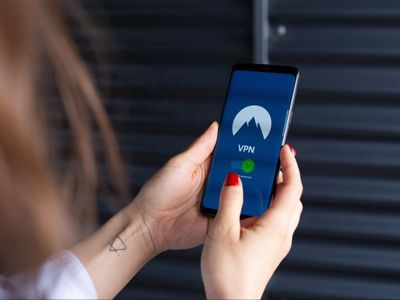
Catatan: Ekstensi VPN di Chrome hanya dapat digunakan pada versi desktop, yaitu PC atau laptop. Untuk perangkat Android maupun iPhone, Anda perlu menggunakan aplikasi VPN khusus.
Tips Memilih Ekstensi VPN di Chrome
Chrome Web Store menawarkan banyak pilihan VPN dengan fitur yang berbeda-beda. Agar tidak salah memilih, perhatikan beberapa hal berikut.
1. Pastikan Kompatibel dengan Chrome
Baca juga: Google Play Store Perkenalkan Lencana 'Terverifikasi' untuk Aplikasi VPN Tepercaya
Gunakan ekstensi yang mendukung versi Google Chrome terbaru agar berjalan stabil dan minim kendala.
2. Pilih Penyedia yang Terpercaya
Cari VPN dengan reputasi baik serta ulasan positif dari pengguna. Penyedia yang tepercaya umumnya lebih memperhatikan keamanan dan privasi data.
3. Utamakan Perlindungan Data
Pilih layanan yang menyediakan enkripsi kuat serta menerapkan kebijakan no-log, yaitu tidak menyimpan aktivitas browsing pengguna.
4. Manfaatkan Fitur Tambahan
Beberapa ekstensi menawarkan fitur seperti pilihan lokasi server, bandwidth lebih besar, atau fitur keamanan tambahan yang dapat meningkatkan kenyamanan saat menggunakan VPN.
5. Nonaktifkan Saat Tidak Digunakan
Mematikan VPN ketika sudah tidak diperlukan dapat membantu menjaga performa browser dan menghindari kendala saat membuka situs tertentu.
Rekomendasi Ekstensi VPN Populer di Google Chrome
Jika masih bingung memilih, beberapa ekstensi berikut cukup populer dan banyak digunakan pengguna Chrome.
- Browsec VPN – Menyediakan server gratis di beberapa negara dan mudah digunakan.
- Hotspot Shield VPN – Dikenal memiliki perlindungan keamanan yang baik.
- Windscribe VPN – Menawarkan paket gratis dengan kuota tertentu serta fitur keamanan yang lengkap.
- TunnelBear VPN – Memiliki tampilan sederhana sehingga cocok untuk pengguna pemula.
Seluruh ekstensi tersebut tersedia di Chrome Web Store. Sebagian dapat digunakan secara gratis, sedangkan fitur yang lebih lengkap biasanya tersedia melalui paket premium.
Kelebihan dan Kekurangan VPN di Chrome
Menggunakan ekstensi VPN di Chrome memiliki sejumlah kelebihan, tetapi juga terdapat beberapa keterbatasan yang perlu diketahui.
Kelebihan
- Instalasi cepat dan mudah.
- Tidak memerlukan aplikasi VPN tambahan.
- Praktis digunakan untuk melindungi aktivitas browsing di Google Chrome.
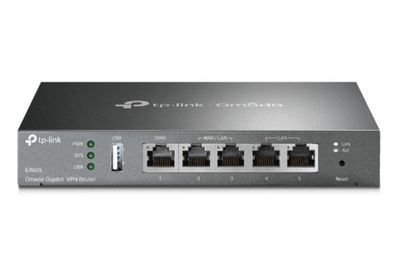
Baca juga: Pentingnya Melindungi Jaringan WiFi Rumah dengan Mengaktifkan VPN di Router
Kekurangan
- Perlindungan hanya berlaku untuk aktivitas di browser Chrome, bukan aplikasi lain.
- Beberapa layanan gratis membatasi kecepatan atau kuota penggunaan.
Tidak semua VPN gratis memiliki kebijakan perlindungan data yang baik sehingga perlu dipilih dengan cermat.
Sudah Siap Menggunakan VPN di Chrome?
Cara install VPN di Google Chrome dapat dilakukan dengan mudah melalui Chrome Web Store tanpa harus menginstal aplikasi tambahan.
Setelah ekstensi berhasil dipasang, Anda cukup mengaktifkannya melalui ikon ekstensi untuk menikmati koneksi browsing yang lebih aman dan membantu mengakses konten yang dibatasi.
Meski prosesnya sederhana, pemilihan VPN tetap perlu diperhatikan.
Gunakan penyedia yang memiliki reputasi baik, menawarkan enkripsi yang kuat, serta menerapkan kebijakan no-log agar keamanan dan privasi selama berselancar di internet tetap terjaga.
Dengan begitu, Anda dapat menggunakan Google Chrome dengan lebih nyaman, terutama saat terhubung ke jaringan Wi-Fi publik atau mengakses situs yang membutuhkan perlindungan ekstra.
Dilarang mengambil dan/atau menayangkan ulang sebagian atau keseluruhan artikel di atas untuk konten akun media sosial komersil tanpa seizin redaksi
Sumber: Cyberhub.id
Author


TERPOPULER
TAG POPULER
BERITA TERKAIT


BERITA TERBARU