INDOZONE.ID - Cara menggunakan Google Calendar sebenarnya cukup sederhana.
Kamu hanya perlu membuat acara, menentukan waktu, mengaktifkan pengingat, lalu menyimpan jadwal agar dapat diakses dari berbagai perangkat.
Selain membantu mengingat aktivitas, Google Calendar juga memudahkan koordinasi dengan keluarga, teman, maupun rekan kerja melalui fitur berbagi kalender.
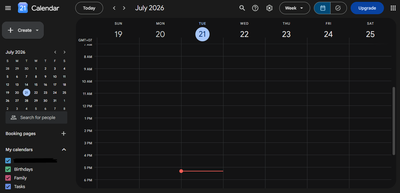
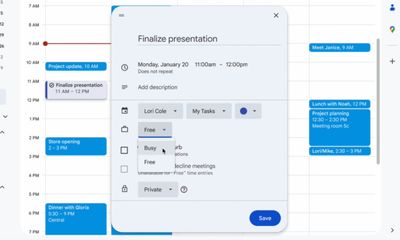
Membuat Jadwal Baru di Google Kalender
Langkah pertama adalah masuk ke Google Calendar menggunakan akun Google. Setelah itu, pilih opsi untuk membuat acara atau Create Event.
Masukkan informasi yang dibutuhkan, seperti judul kegiatan, tanggal, waktu, lokasi, dan deskripsi bila diperlukan. Setelah semua data terisi, simpan acara tersebut agar langsung masuk ke kalender.
Dengan cara ini, seluruh agenda akan tersusun dalam tampilan harian, mingguan, maupun bulanan sehingga lebih mudah dipantau.
Mengatur Pengingat agar Tidak Lupa Agenda Penting
Baca juga: Google Calendar Kini Bisa Blokir Waktu Khusus untuk Task, Bukan Hanya Meeting
Salah satu fitur yang paling sering digunakan di Google Calendar adalah pengingat atau reminder.
Fitur ini membantu pengguna memperoleh notifikasi sebelum acara dimulai sehingga risiko melewatkan rapat, jadwal belajar, atau janji penting menjadi lebih kecil.
Setelah membuat acara, kamu dapat mengaktifkan notifikasi sesuai kebutuhan.
Pengingat akan muncul pada perangkat yang menggunakan akun Google yang sama, sehingga kamu tetap mendapat informasi meskipun sedang tidak membuka aplikasi kalender.
Membagikan Kalender kepada Orang Lain
Google Calendar juga dirancang untuk mendukung kolaborasi. Kamu dapat membagikan kalender kepada individu maupun kelompok dengan menentukan izin akses sesuai kebutuhan.
Misalnya, kamu hanya ingin orang lain melihat jadwal yang tersedia, atau memberi izin agar mereka dapat mengubah dan mengelola acara.
Saat kalender dibagikan, penerima akan memperoleh undangan melalui email untuk mengaksesnya. Jika suatu saat sudah tidak diperlukan, akses tersebut dapat dihentikan kapan saja.
Mempermudah Koordinasi dengan Rekan Kerja
Bagi pengguna yang bekerja dalam tim, Google Calendar menyediakan berbagai fitur yang memudahkan penjadwalan rapat.
Jika rekan kerja telah membagikan kalendernya, kamu dapat melihat waktu kosong mereka saat membuat undangan rapat sehingga lebih mudah menentukan jadwal yang cocok untuk semua peserta.
Selain itu, Google Calendar mendukung pengelolaan kalender tim, pemberitahuan perubahan jadwal kepada tamu, hingga pengecekan ketersediaan ruang rapat dalam lingkungan kerja yang menggunakan Google Workspace.
Fitur-fitur tersebut membantu proses koordinasi berlangsung lebih efisien.
Membuat Kalender Terpisah untuk Kebutuhan Berbeda
Jika memiliki banyak aktivitas, kamu tidak harus menempatkan semuanya dalam satu kalender.
Google Calendar memungkinkan pengguna membuat kalender baru, misalnya untuk pekerjaan, kegiatan organisasi, atau agenda pribadi.
Kalender tambahan ini dapat dibuat melalui browser, kemudian akan otomatis tersedia di aplikasi setelah tersinkronisasi dengan akun Google.
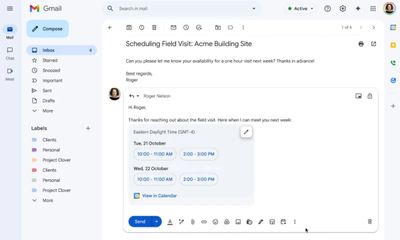
Baca juga: Gmail Punya Asisten AI Baru yang Bisa Menjadwalkan Rapat Otomatis di Calendar
Pengelompokan seperti ini membuat jadwal lebih rapi dan memudahkan pengaturan aktivitas sehari-hari.
Mengelola Tampilan Kalender Sesuai Kebutuhan
Google Calendar menyediakan beberapa pilihan tampilan agar pengguna lebih nyaman melihat agenda.
Kamu dapat memilih tampilan harian untuk melihat aktivitas secara detail, tampilan jadwal untuk melihat daftar kegiatan yang akan datang, atau memilih kalender tertentu yang ingin ditampilkan.
Fleksibilitas ini membantu pengguna menyesuaikan tampilan dengan kebutuhan, baik saat mengecek agenda harian maupun merencanakan aktivitas dalam jangka lebih panjang.
Mulai Kelola Jadwal dengan Google Kalender
Google Calendar bukan hanya tempat mencatat jadwal, tetapi juga alat yang membantu mengatur aktivitas secara lebih terstruktur.
Dengan membuat acara, mengaktifkan pengingat, memisahkan kalender berdasarkan kebutuhan, serta memanfaatkan fitur berbagi dan kolaborasi, kamu dapat mengelola waktu dengan lebih efektif tanpa harus khawatir melewatkan agenda penting.
Dilarang mengambil dan/atau menayangkan ulang sebagian atau keseluruhan artikel di atas untuk konten akun media sosial komersil tanpa seizin redaksi
Sumber: Support.google.com
Author


TERPOPULER
TAG POPULER
BERITA TERKAIT


BERITA TERBARU