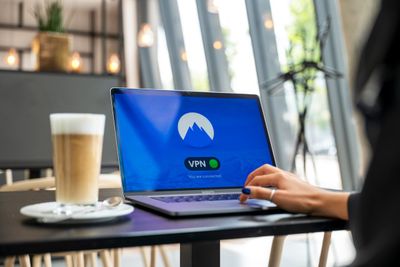
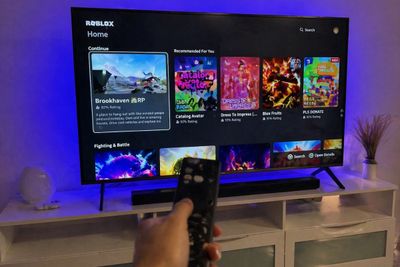
INDOZONE.ID - Menginstal VPN di Smart TV memungkinkan kamu mengakses aplikasi dan layanan streaming yang dibatasi wilayah dengan aman.
Cara pemasangannya bergantung pada sistem operasi TV. Mulai dari instalasi langsung melalui Google Play Store, hingga menggunakan Smart DNS atau router jika perangkat tidak mendukung aplikasi VPN.
Kenapa Perlu Menggunakan VPN di Smart TV?
Smart TV umumnya sudah dibekali berbagai aplikasi streaming. Namun, tidak semua aplikasi atau katalog konten tersedia di setiap negara.
Bahkan, ada aplikasi yang sama sekali tidak bisa diunduh karena dibatasi berdasarkan wilayah. VPN mengatasi masalah tersebut dengan mengubah lokasi virtual perangkat.
Setelah terhubung ke server di negara tertentu, Smart TV akan menggunakan alamat IP dari lokasi tersebut sehingga dapat mengakses layanan atau katalog yang sebelumnya tidak tersedia.
Cara Install VPN di Smart TV Android
Baca juga: 10 Brand TV Terbaik di Indonesia: Smart TV Awet dan Gambar Jernih!
Jika Smart TV menggunakan Android TV atau Google TV, proses instalasi VPN sangat mudah karena aplikasi dapat dipasang langsung melalui Google Play Store.
Berikut langkah-langkahnya:
- Pilih penyedia VPN yang mendukung Smart TV.
- Buka Google Play Store di Smart TV.
- Cari aplikasi VPN, lalu instal.
- Masuk menggunakan akun VPN.
- Pilih server sesuai kebutuhan, misalnya server Amerika Serikat untuk mengakses Netflix US atau server Inggris untuk BBC iPlayer.
- Setelah koneksi aktif, buka aplikasi streaming dan nikmati kontennya.
Apabila aplikasi streaming masih mendeteksi lokasi lama, coba hapus data aplikasi atau pindah ke server VPN lain.
Jika masalah belum teratasi, hubungi layanan pelanggan penyedia VPN.
Cara Menggunakan VPN di Smart TV Tanpa Google Play Store
Tidak semua Smart TV mendukung instalasi aplikasi VPN. Beberapa model lama atau TV dengan sistem operasi selain Android memerlukan metode alternatif.
Berbagi Koneksi VPN melalui Ethernet
Metode ini menghubungkan komputer yang sudah menggunakan VPN ke Smart TV menggunakan kabel Ethernet.
Selain lebih mudah diterapkan, koneksi kabel juga membantu menjaga kecepatan streaming tetap stabil.
Windows 10
- Buka Network & Internet Settings.
- Pilih Change adapter options.
- Cari adapter VPN (misalnya TAP adapter).
- Buka Properties, lalu masuk ke tab Sharing.
- Aktifkan opsi Allow other network users to connect through this computer's internet connection.
- Pilih koneksi Ethernet.
- Hubungkan VPN ke server yang diinginkan.
- Sambungkan komputer dan Smart TV menggunakan kabel Ethernet.
macOS
- Buka System Preferences.
- Masuk ke menu Sharing.
- Aktifkan Internet Sharing.
- Pilih Ethernet sebagai sumber koneksi dan tujuan berbagi.
- Hubungkan VPN, lalu sambungkan Smart TV menggunakan kabel Ethernet.
Baca juga: Mau Beli Smart TV Baru? Ini Beda Android TV dan Google TV!
Cara Berbagi VPN melalui WiFi
Jika tidak ingin menggunakan kabel, kamu juga dapat membagikan koneksi VPN sebagai hotspot WiFi.
Windows 10
- Buka Network & Internet Settings.
- Pilih Mobile Hotspot.
- Aktifkan hotspot.
- Pilih WiFi sebagai koneksi yang akan dibagikan.
- Masuk ke Change adapter options.
- Cari adapter VPN.
- Aktifkan opsi berbagi koneksi pada tab Sharing.
- Pilih jaringan hotspot yang baru dibuat.
- Hubungkan Smart TV ke hotspot tersebut.
macOS
- Buka System Preferences.
- Masuk ke Sharing.
- Aktifkan Internet Sharing.
- Pilih koneksi internet yang ingin dibagikan.
- Pilih Wi-Fi sebagai media berbagi.
- Hubungkan komputer ke VPN, kemudian sambungkan Smart TV ke hotspot yang dibuat.
Cara Install VPN di Router
Alternatif lainnya adalah memasang VPN langsung pada router rumah. Dengan cara ini, seluruh perangkat yang terhubung ke jaringan WiFi, termasuk Smart TV, otomatis menggunakan koneksi VPN.
Metode ini cocok jika kamu sering menggunakan perangkat streaming seperti Apple TV atau Amazon Fire TV Stick.
Namun, proses instalasinya lebih rumit dan hanya dapat dilakukan pada router yang kompatibel dengan layanan VPN.
Jika tidak ingin melakukan konfigurasi sendiri, tersedia juga router yang sudah dipasang VPN sejak awal. Tinggal sambungkan router ke jaringan internet, lalu hubungkan Smart TV ke WiFi tersebut.
Baca juga: Daftar Frekuensi TV Digital Terbaru 2026: Update MUX Nasional
Menggunakan Smart DNS
Bagi Smart TV yang tidak mendukung aplikasi VPN, fitur Smart DNS bisa menjadi solusi yang lebih sederhana.
Smart DNS menggunakan server DNS milik penyedia VPN untuk mengubah lokasi permintaan internet sehingga kamu tetap dapat mengakses layanan yang dibatasi wilayah.
Berbeda dengan VPN, fitur ini tidak mengenkripsi lalu lintas internet sehingga lebih difokuskan untuk kebutuhan streaming berkecepatan tinggi.
Beberapa penyedia VPN menyertakan Smart DNS tanpa biaya tambahan.
Sebagai contoh, pada Samsung Smart TV, pengaturannya dilakukan melalui menu Network, kemudian masuk ke IP Settings, pilih DNS Setting, lalu masukkan alamat DNS yang diberikan penyedia VPN.
Cara Mengakses Netflix US di Smart TV
VPN juga dapat digunakan untuk membuka katalog Netflix dari negara lain.
Langkahnya cukup sederhana:
- Berlangganan VPN yang mendukung Netflix.
- Instal aplikasi VPN di Smart TV.
- Login menggunakan akun VPN.
- Hubungkan ke server Amerika Serikat.
- Buka aplikasi Netflix.
Setelah koneksi berhasil, katalog Netflix akan menyesuaikan dengan wilayah server yang dipilih. Cara yang sama juga dapat digunakan untuk mengakses katalog dari negara lain yang didukung penyedia VPN.
Cara Menginstal Aplikasi yang Dibatasi Wilayah
VPN juga membantu mengunduh aplikasi yang tidak tersedia di negara kamu.
Prosesnya meliputi:
Baca juga: Smart TV Mulai Lemot? Coba 5 Cara Ini agar Kembali Lancar
- Berlangganan layanan VPN yang kompatibel dengan Smart TV.
- Hubungkan VPN ke negara tempat aplikasi tersedia.
- Buat akun Google Play dengan wilayah yang sesuai jika diperlukan.
- Pastikan pengaturan wilayah Smart TV juga mengikuti negara tersebut.
- Unduh aplikasi melalui Google Play Store.
Kesalahan yang Sebaiknya Dihindari
Salah satu kesalahan yang sering dilakukan adalah memasang file APK Android pada Smart TV yang tidak menggunakan sistem operasi Android.
Metode ini tidak hanya berpotensi gagal, tetapi juga dapat menyebabkan perangkat mengalami masalah.
Jika TV menggunakan sistem operasi seperti Tizen atau VIDAA, sebaiknya gunakan metode lain seperti Smart DNS, router VPN, atau berbagi koneksi dari komputer.
Apabila mengalami kendala saat proses instalasi, manfaatkan layanan pelanggan dari penyedia VPN.
Sebagian besar layanan menyediakan dukungan 24 jam yang dapat membantu proses konfigurasi maupun penyelesaian masalah koneksi.
Dilarang mengambil dan/atau menayangkan ulang sebagian atau keseluruhan artikel di atas untuk konten akun media sosial komersil tanpa seizin redaksi
Sumber: Bleepingcomputer.com
Author


TERPOPULER
TAG POPULER
BERITA TERKAIT

BERITA TERBARU