INDOZONE.ID - Plugin yang tidak berfungsi atau gagal diinstal di WordPress biasanya disebabkan oleh masalah izin file, kompatibilitas, atau kendala saat proses instalasi.
Penyebabnya dapat diketahui dari pesan error yang muncul. Sehingga, kamu bisa memilih solusi yang sesuai tanpa harus mencoba berbagai cara secara acak.
Cek Dulu Pesan Error yang Muncul
Saat proses instalasi plugin gagal, WordPress umumnya menampilkan pesan error yang menjelaskan sumber masalah.
Langkah ini sering diabaikan, padahal justru menjadi cara tercepat untuk mengetahui penyebab kegagalan.
Pesan error bisa mengarah pada berbagai kendala, mulai dari masalah izin akses (permission), plugin yang tidak kompatibel, hingga file plugin yang bermasalah.
Karena itu, jangan langsung menghapus atau mengunduh ulang plugin sebelum memahami isi pesan tersebut.
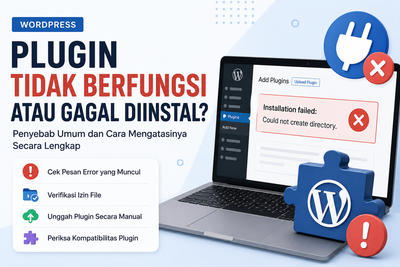
Salah satu contoh yang cukup sering muncul adalah "Installation failed: Could not create directory."
Pesan ini menunjukkan, WordPress tidak dapat membuat direktori untuk menyimpan plugin.
Dengan mengetahui isi error tersebut, kamu bisa mencari solusi yang lebih spesifik sesuai penyebabnya daripada melakukan perbaikan secara coba-coba.
Baca juga: Hanya 10 Menit! Cara Install WordPress di XAMPP untuk Pemula, Update 2026
Verifikasi Izin File pada Server
Jika pesan error mengarah ke masalah permission, langkah berikutnya adalah memeriksa izin file atau file permission.
Pengaturan ini menentukan apakah WordPress memiliki hak untuk membuat, mengubah, maupun menghapus file di dalam sistem.
Apabila izin file tidak sesuai, WordPress dapat gagal memasang plugin meskipun file plugin yang digunakan sudah benar.
Pemeriksaan izin file dapat dilakukan melalui dua cara, yaitu:
- Menggunakan klien FTP;
- Menggunakan File Manager di cPanel.
Bila website menggunakan layanan hosting dan kamu tidak memiliki akses untuk mengubah permission, solusi paling praktis adalah, menghubungi penyedia hosting agar mereka membantu menyesuaikan pengaturan izin file di server.
Setelah permission diperbaiki, keluar dari dashboard WordPress, masuk kembali, lalu coba instal plugin yang sebelumnya gagal dipasang.
Unggah Plugin Secara Manual
Apabila instalasi melalui menu plugin tidak berhasil, kamu masih bisa memasang plugin secara manual. Metode ini sering menjadi alternatif ketika proses instalasi otomatis mengalami kendala.
Sebelum memulai, pastikan kamu telah mengunduh file plugin dalam format .zip atau .rar.
Langkah-langkahnya sebagai berikut:
- Masuk ke dashboard WP-Admin.
- Buka menu Plugins lalu pilih Add New.
- Klik Upload Plugin.
- Pilih Choose File.
- Cari file plugin yang sudah diunduh.
- Klik Install Now.
- Tunggu hingga proses instalasi selesai.
- Klik Activate Plugin.
Setelah proses aktivasi selesai, plugin sudah dapat digunakan seperti instalasi biasa.
Metode ini juga membantu memastikan bahwa file plugin yang digunakan memang berhasil dikirim ke server tanpa kendala selama proses instalasi.
Baca juga: Apa Itu CMS WordPress? Ini Fungsi dan Keunggulan yang Perlu Kamu Tahu
Pastikan Plugin Kompatibel
Plugin yang tidak dapat dipasang belum tentu rusak. Bisa saja plugin tersebut memang belum mendukung versi WordPress atau lingkungan website yang sedang digunakan.
Karena itu, kompatibilitas menjadi hal yang perlu diperiksa sebelum menyimpulkan, plugin mengalami error. Ada beberapa cara untuk memastikan kompatibilitas plugin.
Baca Dokumentasi Resmi
Dokumentasi resmi biasanya memuat informasi mengenai versi WordPress yang didukung, kebutuhan versi PHP, hingga kemungkinan konflik dengan plugin lain.
Informasi tersebut dapat membantu memastikan, apakah plugin memang sesuai dengan kondisi website kamu .
Periksa Rating dan Ulasan Pengguna
Bagian ulasan sering kali berisi pengalaman pengguna lain yang pernah mengalami masalah serupa.
Dari sana kamu bisa mengetahui apakah plugin berjalan normal pada versi WordPress tertentu atau justru banyak dilaporkan mengalami kendala.
Cari Informasi di Forum
Forum diskusi seperti Stack Overflow menjadi salah satu tempat untuk menemukan solusi jika plugin mengalami error tertentu.
Banyak pengguna membagikan pengalaman beserta langkah perbaikannya, sehingga kamu dapat memperoleh referensi tambahan sebelum melakukan perubahan pada website.
Coba Instal di Website Dummy
Jika masih ragu apakah masalah berasal dari plugin atau website utama, lakukan pengujian pada website dummy terlebih dahulu.
Kamu dapat memasang WordPress di localhost, kemudian menginstal plugin yang sama.
Jika plugin berhasil dipasang pada website percobaan, kemungkinan besar penyebab masalah berada pada konfigurasi website utama, bukan pada plugin itu sendiri.
Sebaliknya, apabila plugin tetap gagal diinstal, besar kemungkinan terdapat masalah pada plugin atau kompatibilitasnya.
Kapan Harus Menghubungi Penyedia Hosting?
Baca juga: 7 Daftar Plugin WordPress yang Wajib di Install untuk Pemula dan Profesional
Tidak semua masalah instalasi plugin dapat diselesaikan dari dashboard WordPress.
Apabila kamu sudah memeriksa pesan error, memastikan izin file, mencoba instalasi manual, dan mengecek kompatibilitas plugin tetapi hasilnya tetap sama, langkah berikutnya adalah menghubungi penyedia hosting.
Tim hosting biasanya dapat membantu memeriksa konfigurasi server maupun pengaturan akses yang tidak dapat diubah langsung oleh pengguna.
Cara Mengatasi Plugin yang Tidak Berfungsi dengan Lebih Cepat
Agar proses pencarian penyebab tidak memakan banyak waktu, lakukan pemeriksaan secara berurutan.
Mulailah dengan melihat pesan error yang muncul. Setelah itu, pastikan izin file sudah benar, kemudian coba unggah plugin secara manual apabila instalasi otomatis gagal.
Jika masih bermasalah, periksa kompatibilitas plugin melalui dokumentasi resmi, ulasan pengguna, atau forum diskusi.
Sebagai langkah terakhir, uji plugin pada website dummy untuk memastikan apakah masalah berasal dari plugin atau konfigurasi website.
Urutan ini membantu mempersempit penyebab masalah tanpa harus melakukan perubahan yang tidak diperlukan.
Dilarang mengambil dan/atau menayangkan ulang sebagian atau keseluruhan artikel di atas untuk konten akun media sosial komersil tanpa seizin redaksi
Sumber: Tonjoostudio.com
Author


TERPOPULER
TAG POPULER
BERITA TERKAIT


BERITA TERBARU