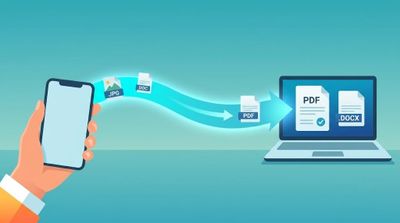
INDOZONE.ID - Mengubah foto menjadi file dokumen kini bukan lagi hal yang rumit.
Baik untuk mengirim berkas lamaran kerja, melengkapi persyaratan administrasi, maupun menyimpan dokumen agar lebih rapi, Anda bisa mengubah foto berformat JPG atau PNG menjadi dokumen PDF atau Word hanya dalam beberapa langkah.
Ada banyak cara yang bisa dipilih, mulai dari memanfaatkan fitur bawaan di ponsel hingga menggunakan layanan konversi online gratis.
Bahkan, beberapa metode tidak mengharuskan Anda menginstal aplikasi tambahan. Tinggal pilih cara yang paling sesuai dengan perangkat yang digunakan.
Berikut panduan lengkap mengubah foto menjadi file dokumen secara online maupun offline.
Mengapa Foto Perlu Diubah Menjadi Dokumen?
File gambar memang mudah dibuat karena cukup memotret menggunakan kamera ponsel. Namun, dalam banyak keperluan, format gambar tidak selalu memenuhi persyaratan.
Berbagai instansi umumnya meminta dokumen dalam bentuk PDF atau Word karena lebih mudah dibuka, dicetak, dibagikan, dan disimpan.
Baca juga: Kamera Instagram Lonjong? Ini Cara Mengaturnya Agar Kembali Normal
Format PDF juga lebih umum digunakan ketika dokumen akan dikirim secara digital, terutama untuk kebutuhan administrasi yang melibatkan tanda tangan digital. Sementara itu, format Word lebih cocok apabila isi dokumen masih perlu diedit.
Cara Mengubah Foto Menjadi Dokumen Secara Online
Jika perangkat Anda terhubung ke internet, ada beberapa layanan yang dapat digunakan untuk mengubah foto menjadi dokumen dengan cepat.
1. Menggunakan Google Drive
Google Drive bukan hanya berfungsi sebagai tempat penyimpanan file. Layanan ini juga dapat membantu mengubah gambar menjadi dokumen Word.
Caranya cukup sederhana. Masuk ke akun Google Drive, lalu unggah foto yang ingin diubah. Setelah proses unggah selesai, klik kanan pada gambar, pilih Open With, kemudian buka menggunakan Google Docs.
Setelah file terbuka, pilih menu File, lanjutkan ke Download, lalu pilih Microsoft Word (.docx). Dokumen hasil konversi dapat dibuka menggunakan Microsoft Word maupun aplikasi pengolah kata lainnya.
Cara ini menjadi pilihan praktis jika Anda membutuhkan dokumen Word yang masih bisa diedit.
2. Menggunakan Smallpdf
Smallpdf merupakan salah satu layanan konversi file yang cukup mudah digunakan.
Buka halaman konversi JPG ke PDF, kemudian klik Pilih File untuk mengunggah gambar. Setelah proses unggah selesai, jalankan proses konversi, lalu unduh hasilnya dalam format PDF.
Karena seluruh proses dilakukan melalui browser, Anda tidak perlu memasang aplikasi tambahan di perangkat.
3. Menggunakan Image to PDF
Alternatif berikutnya adalah Image to PDF. Langkah-langkahnya juga tidak jauh berbeda.
Masuk ke situs Image to PDF, pilih Upload Files, kemudian unggah foto yang ingin diubah. Setelah proses selesai, Anda hanya perlu mengunduh hasil konversinya.
Metode ini cocok digunakan ketika Anda ingin mengubah satu atau beberapa foto menjadi dokumen PDF dengan proses yang sederhana.
4. Menggunakan iLovePDF
iLovePDF juga menyediakan fitur untuk mengubah file JPG menjadi PDF.
Baca juga: Kapan Ganti Laptop? Ini 10 Tanda Rahasia Perangkat Harus Pensiun
Pilih menu konversi JPG ke PDF, kemudian klik Select JPG Images untuk memilih gambar dari perangkat. Setelah itu tekan Convert to PDF dan tunggu hingga proses selesai.
Jika konversi berhasil, file PDF dapat langsung diunduh dan disimpan ke perangkat.
Cara Mengubah Foto Menjadi Dokumen Secara Offline
Selain menggunakan layanan online, Anda juga dapat membuat dokumen dari foto tanpa bergantung pada koneksi internet. Cara ini cocok bagi pengguna komputer maupun ponsel yang ingin bekerja secara offline.
5. Menggunakan Microsoft Word
Banyak orang menggunakan Microsoft Word untuk mengetik dokumen, padahal aplikasi ini juga dapat digunakan untuk membuat file PDF dari sebuah gambar.
Buka Microsoft Word, lalu pilih menu Insert dan klik Picture untuk memasukkan foto ke dalam halaman dokumen. Setelah gambar muncul, sesuaikan ukuran dan posisinya sesuai kebutuhan.
Selanjutnya buka menu File, pilih Save As, tentukan lokasi penyimpanan, kemudian ubah jenis file menjadi PDF sebelum menekan tombol Save.
Dalam beberapa saat, foto tersebut akan tersimpan sebagai dokumen PDF.
6. Menggunakan Android
Pengguna Android dapat mengubah foto menjadi dokumen menggunakan aplikasi pemindai dokumen, salah satunya TinyScanner.
Setelah aplikasi terpasang, pilih ikon galeri untuk mengambil foto yang sudah tersimpan di ponsel. Selanjutnya lakukan pemotongan atau crop apabila diperlukan agar hanya bagian dokumen yang tersisa.
Setelah selesai, simpan hasilnya dalam format PDF. Cara ini sangat membantu jika Anda memiliki foto dokumen yang ingin dibuat lebih rapi sebelum dikirim.
7. Menggunakan iPhone
Pengguna iPhone tidak harus menginstal aplikasi tambahan karena fitur bawaan sudah dapat digunakan untuk membuat file PDF.
Buka aplikasi Photos, pilih gambar yang diinginkan, lalu tekan tombol Share. Setelah itu pilih menu Print, kemudian lakukan gerakan mencubit atau zoom in pada tampilan pratinjau.
Langkah tersebut akan mengubah tampilan menjadi format PDF. Selanjutnya tekan kembali tombol Share, lalu pilih Save to Files untuk menyimpan dokumen PDF ke iPhone.
Baca juga: Cara Mengubah Video Menjadi Teks Otomatis, Praktis Tanpa Perlu Mengetik!
Kapan Sebaiknya Menggunakan PDF dan Word?
Pemilihan format dokumen bergantung pada kebutuhan.
Apabila dokumen hanya akan dikirim, dicetak, atau diunggah sebagai persyaratan administrasi, PDF menjadi pilihan yang lebih tepat karena tampilannya tetap konsisten di berbagai perangkat.
Sebaliknya, jika isi dokumen masih perlu diperbaiki atau diedit, format Word lebih fleksibel. Itulah sebabnya Google Drive menyediakan opsi mengunduh hasil konversi dalam bentuk DOCX.
Pilih Cara yang Paling Sesuai
Setiap metode memiliki kelebihan masing-masing. Google Drive cocok jika Anda membutuhkan dokumen Word. Smallpdf, Image to PDF, dan iLovePDF menawarkan proses konversi PDF secara online tanpa instalasi aplikasi.
Sementara itu, Microsoft Word menjadi solusi bagi pengguna komputer yang ingin bekerja secara offline.
Pengguna Android dapat memanfaatkan TinyScanner, sedangkan pengguna iPhone cukup menggunakan fitur bawaan tanpa perlu memasang aplikasi tambahan.
Dengan banyaknya pilihan tersebut, Anda bisa menyesuaikannya berdasarkan perangkat yang digunakan dan jenis dokumen yang dibutuhkan.
Dilarang mengambil dan/atau menayangkan ulang sebagian atau keseluruhan artikel di atas untuk konten akun media sosial komersil tanpa seizin redaksi
Sumber: Mekarisign.com
Author


TERPOPULER
TAG POPULER
BERITA TERKAIT



BERITA TERBARU