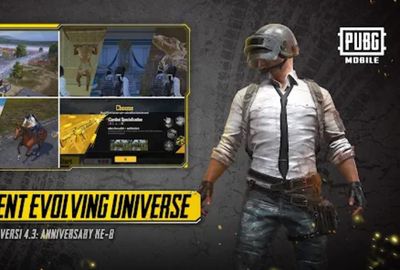
INDOZONE.ID - Bermain PUBG Mobile di layar yang lebih besar masih menjadi pilihan banyak gamer.
Selain membuat tampilan permainan terasa lebih lega, penggunaan keyboard dan mouse juga dinilai lebih nyaman dibandingkan mengandalkan kontrol sentuh di smartphone.
Sayangnya, PUBG Mobile memang dirancang untuk perangkat Android dan iOS. Karena itu, game ini tidak bisa dijalankan langsung di PC tanpa bantuan tertentu.
Jika ingin bermain melalui komputer, ada beberapa cara yang dapat dipilih, mulai dari menggunakan emulator Android hingga memanfaatkan aplikasi screen mirroring bagi yang tidak ingin membebani spesifikasi komputer.
Apakah PUBG Mobile Bisa Dimainkan di PC Tanpa Emulator?
Jawabannya tidak sepenuhnya bisa. Berdasarkan informasi yang tersedia, PUBG Mobile memang membutuhkan emulator apabila ingin dijalankan langsung di sistem operasi Windows.
Namun, ada alternatif lain bagi pengguna yang tidak menyukai emulator karena dianggap terlalu berat.
Solusi tersebut adalah menggunakan aplikasi screen mirroring, yaitu aplikasi yang menampilkan layar smartphone ke monitor PC secara real-time.
Dengan cara ini, game tetap berjalan di ponsel, sementara tampilannya diproyeksikan ke layar komputer sehingga pengalaman bermain terasa lebih nyaman.
Baca juga: Aplikasi flormie Ubah Jalan Santai Jadi Perburuan Bunga, Mirip Pokémon Go
Selain screen mirroring, PUBG juga pernah menghadirkan PUBG Lite untuk PC.
Versi ini dibuat khusus untuk pengguna Windows dengan spesifikasi yang lebih rendah, sehingga tetap dapat menikmati konsep battle royale tanpa harus memiliki komputer kelas atas.
Bermain Menggunakan PUBG Lite di PC
Bagi yang menginginkan proses paling sederhana, PUBG Lite menjadi salah satu pilihan yang mudah dilakukan. Versi ini memang dirancang agar dapat berjalan pada PC dengan spesifikasi yang tidak terlalu tinggi.
Langkah pemasangannya pun cukup sederhana. Pengguna hanya perlu mengunjungi situs PUBG Lite, mengunduh file instalasi, kemudian memasang game tersebut di komputer.
Setelah proses instalasi selesai, login menggunakan akun yang dimiliki dan permainan sudah dapat dijalankan tanpa biaya.
Meski menawarkan kemudahan, PUBG Lite memiliki beberapa penyesuaian dibandingkan versi resminya.
Pengalaman bermain yang diberikan tidak sepenuhnya sama karena aspek grafis dibuat lebih ringan agar dapat berjalan lancar di berbagai perangkat.
Menggunakan Emulator Android
Bagi banyak pemain, emulator masih menjadi cara yang paling populer untuk memainkan PUBG Mobile di PC.
Keuntungan utamanya adalah dukungan penuh terhadap penggunaan keyboard dan mouse sehingga kontrol permainan terasa lebih presisi.
Selain itu, emulator juga memungkinkan pemain menikmati game di layar yang lebih besar tanpa harus mengandalkan performa smartphone.
Selama komputer memiliki spesifikasi yang memadai, pengalaman bermain dapat terasa lebih nyaman. Ada dua emulator yang banyak digunakan untuk memainkan PUBG Mobile.
BlueStacks
BlueStacks dikenal sebagai salah satu emulator Android yang paling populer. Emulator ini memungkinkan pengguna menjalankan berbagai aplikasi Android, termasuk PUBG Mobile.
Proses penggunaannya dimulai dengan mengunduh BlueStacks dari situs resminya. Setelah instalasi selesai, pengguna diminta masuk menggunakan akun Google.
Selanjutnya, cukup mencari PUBG Mobile melalui kolom pencarian, memasang game tersebut, lalu menjalankannya dari ikon yang tersedia.
BlueStacks menawarkan kemudahan penggunaan dan mendukung berbagai sistem operasi. Namun, emulator ini memiliki kebutuhan spesifikasi yang cukup tinggi.
Pada komputer dengan RAM di bawah 4 GB, performanya bisa kurang optimal. Selain itu, beberapa game juga dapat mengalami kendala kompatibilitas saat proses instalasi maupun ketika dimainkan.
Baca juga: XM8 Jadi Senjata AR Paling Akurat di Free Fire, Ini Daftar Lengkapnya
Tencent Gaming Buddy
Alternatif lainnya adalah Tencent Gaming Buddy. Emulator ini dirancang untuk memberikan pengalaman bermain PUBG Mobile yang lebih nyaman di PC.
Cara menggunakannya juga cukup mudah. Pengguna hanya perlu mengunduh emulator dari situs resminya, mengikuti proses instalasi hingga selesai, kemudian menekan tombol Play untuk mulai bermain.
Salah satu keunggulannya adalah dukungan terhadap penggunaan mouse dan keyboard yang dapat dikustomisasi sesuai preferensi pemain.
Pengaturan tombol ini membuat kontrol terasa lebih fleksibel selama pertandingan berlangsung.
Menurut sumber, Tencent Gaming Buddy lebih cocok digunakan pada komputer dengan spesifikasi kelas menengah karena mampu memberikan pengalaman bermain yang lebih imersif dibandingkan beberapa emulator lainnya.
Alternatif Tanpa Emulator Menggunakan Screen Mirroring
Tidak semua pengguna nyaman menggunakan emulator. Selain membutuhkan sumber daya komputer yang cukup besar, emulator juga dapat terasa berat pada perangkat dengan spesifikasi terbatas.
Sebagai alternatif, screen mirroring dapat menjadi solusi. Konsepnya cukup sederhana.
Layar smartphone ditampilkan secara langsung ke monitor PC sehingga pengguna dapat menikmati permainan di layar yang lebih besar tanpa menjalankan PUBG Mobile secara langsung di komputer.
Dalam sumber yang digunakan, salah satu aplikasi yang direkomendasikan adalah iMyFone MirrorTo.
Cara Menggunakan iMyFone MirrorTo
Langkah pertama adalah menginstal aplikasi iMyFone MirrorTo pada komputer. Setelah aplikasi berjalan, hubungkan smartphone ke PC menggunakan kabel USB.
Berikutnya, buka pengaturan USB pada ponsel dan pilih mode Transferring Files. Setelah itu, aktifkan fitur USB Debugging agar proses koneksi dapat dilanjutkan.
Jika seluruh proses sudah selesai, aplikasi akan meminta izin untuk mengakses perangkat. Setelah izin diberikan, layar smartphone akan langsung diproyeksikan ke komputer.
Dengan cara ini, PUBG Mobile dapat dimainkan melalui tampilan layar yang lebih besar.
Selain menampilkan layar secara real-time, aplikasi ini juga menyediakan pengaturan kontrol permainan sehingga pengguna dapat memperoleh pengalaman bermain yang lebih nyaman.
Berdasarkan informasi pada sumber, iMyFone MirrorTo dinilai mampu bekerja pada berbagai spesifikasi PC.
Baca juga: Apa Itu Program Beta di Play Store? Ini Arti & Cara Masuknya!
Selain itu, aplikasi ini juga memungkinkan pengguna menyimpan seluruh data permainan tetap berada di smartphone karena game tidak dipindahkan ke komputer.
Mana yang Sebaiknya Dipilih?
Pilihan terbaik bergantung pada kebutuhan masing-masing pengguna.
Jika ingin menjalankan PUBG Mobile langsung di komputer dengan dukungan keyboard dan mouse, emulator seperti BlueStacks atau Tencent Gaming Buddy masih menjadi pilihan yang umum digunakan.
Sebaliknya, apabila komputer memiliki spesifikasi terbatas atau tidak ingin menjalankan emulator yang relatif lebih berat, screen mirroring dapat menjadi alternatif.
Cara ini memungkinkan permainan tetap berjalan di smartphone, sementara tampilannya diproyeksikan ke layar PC sehingga bermain terasa lebih lega.
Bagi pengguna yang mengutamakan komputer dengan spesifikasi rendah, PUBG Lite juga bisa menjadi pilihan karena memang dirancang agar dapat berjalan lebih ringan dibandingkan versi lainnya.
Pada akhirnya, setiap metode memiliki kelebihan masing-masing.
Emulator memberikan pengalaman bermain langsung di PC, PUBG Lite menawarkan versi yang lebih ringan, sedangkan screen mirroring menjadi solusi bagi pengguna yang ingin menikmati PUBG Mobile di layar besar tanpa menjalankan emulator pada komputernya.
Dilarang mengambil dan/atau menayangkan ulang sebagian atau keseluruhan artikel di atas untuk konten akun media sosial komersil tanpa seizin redaksi
Sumber: Gamebrott.com
Author


TERPOPULER
TAG POPULER
BERITA TERKAIT

BERITA TERBARU