INDOZONE.ID - Router menjadi perangkat penting yang hampir selalu ada di rumah, kantor, hingga tempat usaha. Tanpa router, koneksi internet dari modem hanya bisa digunakan oleh satu perangkat.
Dengan bantuan router, jaringan internet dapat dibagikan ke banyak perangkat sekaligus melalui kabel maupun WiFi.
Sayangnya, masih banyak pengguna yang merasa kesulitan saat pertama kali membeli router baru. Padahal, cara setting router TP-Link sebenarnya tidak serumit yang dibayangkan.
Selama memahami langkah-langkah dasarnya, proses instalasi bisa dilakukan sendiri hanya dalam beberapa menit.
Artikel ini akan membahas cara mengatur router TP-Link dari awal, mulai dari mengenal fungsi router, proses konfigurasi melalui HP dan komputer, mengubah nama serta password WiFi, hingga tips mengoptimalkan performanya agar jaringan internet lebih stabil dan aman.
Mengenal Router dan Fungsinya
Sebelum masuk ke proses pengaturan, ada baiknya memahami terlebih dahulu apa itu router.
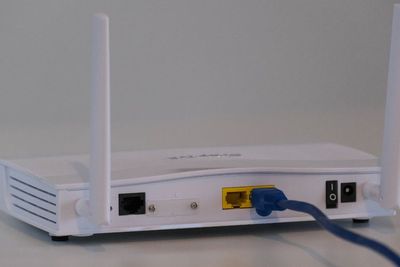
Router adalah perangkat keras yang berfungsi meneruskan paket data dari jaringan internet ke berbagai perangkat yang terhubung.
Dengan kata lain, router bertugas membagikan koneksi internet agar dapat digunakan oleh laptop, smartphone, smart TV, kamera CCTV, hingga perangkat lainnya secara bersamaan.
Baca juga: Cara Setting WiFi Repeater Lewat HP, Trik Jitu Sinyal Kuat Tanpa Teknisi
Banyak orang menganggap router dan modem adalah perangkat yang sama. Padahal keduanya memiliki fungsi berbeda.
Modem bertugas mengubah sinyal dari penyedia layanan internet menjadi sinyal digital yang bisa digunakan perangkat elektronik. Sementara itu, router berfungsi menyebarkan sinyal tersebut ke banyak perangkat.
Karena itulah modem dan router sering digunakan secara bersamaan. Modem menerima koneksi internet dari ISP, sedangkan router mendistribusikannya ke seluruh perangkat yang ada di jaringan.
Secara umum, terdapat dua jenis router yang sering digunakan:
- Router wireless yang membagikan koneksi melalui jaringan WiFi.
- Router kabel yang menggunakan kabel LAN untuk menghubungkan perangkat.
Meski metode transmisinya berbeda, keduanya memiliki tujuan yang sama, yaitu menyediakan akses internet untuk banyak perangkat sekaligus.
Persiapan Sebelum Setting Router TP-Link
Agar proses konfigurasi berjalan lancar, ada beberapa hal yang perlu disiapkan terlebih dahulu.
Pastikan kamu memiliki kabel LAN yang masih berfungsi dengan baik, stop kontak untuk sumber daya listrik, serta lokasi pemasangan yang tepat.
Penempatan router sering kali dianggap sepele, padahal sangat memengaruhi kualitas sinyal. Idealnya, router ditempatkan di area terbuka dan berada di posisi yang cukup tinggi.
Hindari menaruhnya di sudut ruangan yang tertutup, di balik lemari, atau dekat benda-benda yang berpotensi menghalangi penyebaran sinyal.
Jika posisi router tepat, jangkauan WiFi akan menjadi lebih merata ke seluruh area rumah maupun kantor.
Cara Setting Router TP-Link Melalui HP
Bagi pengguna yang ingin melakukan konfigurasi secara praktis, pengaturan router bisa dilakukan langsung melalui smartphone.
Metode ini memanfaatkan aplikasi TP-Link Tether yang tersedia untuk perangkat Android maupun iPhone.
1. Instal Aplikasi TP-Link Tether
Langkah pertama adalah mengunduh aplikasi TP-Link Tether melalui Play Store atau App Store.
Aplikasi ini berfungsi sebagai pusat pengelolaan router sehingga pengguna tidak perlu membuka halaman admin melalui browser.
Pastikan perangkat yang digunakan memenuhi spesifikasi minimal Android 4.0 atau iOS 7.0 agar aplikasi dapat berjalan dengan baik.
Baca juga: Bikin Internet Ngebut Lagi, Ini Poin Masalah WiFi Lemot dan Solusi Ampuh Mengatasinya
2. Hubungkan HP ke Jaringan Router
Setelah aplikasi terpasang, sambungkan smartphone ke jaringan WiFi bawaan router TP-Link. Lakukan pencarian jaringan seperti biasa melalui menu WiFi pada ponsel.
Jika jaringan belum muncul, coba lakukan pencarian ulang hingga nama jaringan router terdeteksi. Setelah berhasil terhubung, buka aplikasi TP-Link Tether untuk memulai konfigurasi.
3. Masuk ke Menu Quick Setup
Di dalam aplikasi, pilih menu Quick Setup. Menu ini dirancang untuk memudahkan pengguna baru melakukan pengaturan dasar tanpa harus memahami konfigurasi jaringan yang rumit.
Isi seluruh informasi yang diminta sesuai kebutuhan. Pada tahap ini Anda juga dapat langsung mengganti nama jaringan WiFi dan password bawaan.
Cari bagian Network Name untuk mengubah nama WiFi dan bagian Password untuk membuat kata sandi baru.
Jika semua pengaturan telah selesai dilakukan, tekan tombol Save dan tunggu hingga proses penyimpanan selesai. Setelah itu, pilih Finish untuk mengakhiri proses setup.
Cara Setting Router TP-Link Melalui Komputer atau Laptop
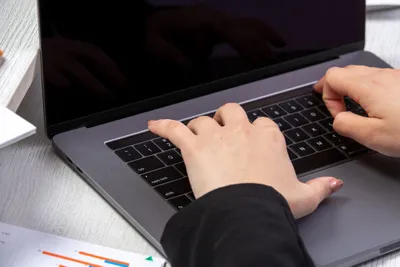
Selain menggunakan smartphone, router TP-Link juga dapat dikonfigurasi melalui komputer atau laptop.
Cara ini cukup umum digunakan karena memberikan akses lebih lengkap terhadap seluruh fitur router.
1. Hubungkan Router ke Komputer
Jika laptop atau komputer Anda memiliki fitur WiFi, cukup sambungkan perangkat ke jaringan bawaan router.
Namun jika perangkat tidak memiliki koneksi nirkabel, gunakan kabel LAN untuk menghubungkan komputer ke router.
Pastikan kabel terpasang dengan baik pada port LAN router dan komputer agar koneksi dapat terbentuk dengan stabil.
2. Masuk ke Halaman Admin Router
Setelah koneksi berhasil dibuat, buka browser dan ketik salah satu alamat berikut:
- http://192.168.0.1
- http://192.168.1.1
Alamat tersebut merupakan IP default yang umum digunakan oleh router TP-Link.
Apabila halaman login tidak muncul, periksa kembali buku panduan perangkat karena beberapa model memiliki alamat admin yang berbeda.
Setelah halaman login terbuka, masukkan username dan password yang tersedia. Pada banyak router TP-Link, username biasanya menggunakan "admin", sementara password mengikuti informasi bawaan perangkat.
Baca juga: WiFi Dipakai Banyak Orang tanpa Izin? Coba Lakukan Cara Ini
3. Lakukan Konfigurasi Dasar
Setelah berhasil masuk ke dashboard administrasi, Anda dapat mulai melakukan pengaturan jaringan.
Masuk ke menu Wireless Settings untuk mengelola jaringan WiFi.
Di sini Anda dapat mengubah nama jaringan, mengatur keamanan WiFi, serta melakukan berbagai konfigurasi lainnya sesuai kebutuhan.
Cara Mengganti Nama WiFi TP-Link
Mengubah nama WiFi atau SSID merupakan langkah yang sebaiknya dilakukan setelah router aktif.
Nama jaringan bawaan biasanya menggunakan kombinasi huruf dan angka yang sulit dikenali. Dengan menggantinya, Anda akan lebih mudah menemukan jaringan sendiri ketika ingin menghubungkan perangkat baru.
Langkah-langkahnya sebagai berikut:
- Masuk ke menu Wireless.
- Pilih Wireless Setting.
- Cari kolom Wireless Network Name.
- Masukkan nama WiFi yang diinginkan.
- Klik Save.
Gunakan nama yang mudah dikenali, tetapi hindari mencantumkan informasi pribadi seperti alamat rumah atau nomor telepon.
Cara Mengganti Password WiFi agar Lebih Aman
Selain mengganti nama jaringan, Anda juga perlu mengubah password bawaan router.
Password standar pabrik relatif mudah ditebak dan berisiko digunakan oleh pihak yang tidak berwenang.
Untuk mengganti password:
- Masuk ke menu Wireless Security.
- Pilih metode keamanan WPA2-PSK.
- Cari kolom Password.
- Masukkan kata sandi baru.
- Klik Save.
Sebaiknya gunakan kombinasi huruf besar, huruf kecil, dan angka agar tingkat keamanannya lebih baik.
Setelah pengaturan disimpan, seluruh perangkat harus menggunakan password baru saat ingin terhubung ke jaringan WiFi.
Cara Setting TP-Link Sebagai Access Point
Selain digunakan sebagai router utama, TP-Link juga dapat difungsikan sebagai Access Point.
Baca juga: WiFi Tersambung tapi Internet Gak Jalan? Jangan Panik, Ini Solusinya!
Mode ini berguna ketika Anda ingin memperluas jangkauan WiFi yang sudah ada tanpa perlu membuat jaringan internet baru. Proses pengaturannya cukup sederhana.
Nyalakan perangkat TP-Link lalu hubungkan laptop atau smartphone ke jaringan WiFi TP-Link. Setelah itu, buka browser dan akses alamat 192.168.0.1.
Masukkan username dan password perangkat, kemudian masuk ke menu Quick Setup.
Pada pilihan mode operasi, pilih Access Point. Selanjutnya, tentukan nama WiFi dan password yang ingin digunakan.
Pada bagian pengaturan LAN, pilih Static IP atau Dynamic IP sesuai konfigurasi router utama yang digunakan. Jika seluruh pengaturan sudah selesai, klik Finish dan tunggu hingga perangkat melakukan restart.
Setelah aktif kembali, TP-Link akan berfungsi sebagai Access Point yang membantu memperluas area jangkauan WiFi.
Seberapa Jauh Jangkauan Router TP-Link?
Jangkauan sinyal WiFi tidak hanya ditentukan oleh kualitas router, tetapi juga dipengaruhi oleh frekuensi yang digunakan.
Frekuensi 2,4 GHz
Frekuensi ini memiliki jangkauan yang lebih luas dan mampu menembus berbagai penghalang seperti tembok atau furnitur.
Dalam kondisi normal, sinyal dapat menjangkau sekitar 15 hingga 25 meter di dalam bangunan.
Namun, kecepatan transfer data biasanya lebih rendah dibandingkan frekuensi 5 GHz.
Frekuensi 5 GHz
Frekuensi 5 GHz menawarkan kecepatan yang lebih tinggi dan stabil.
Karena itu, frekuensi ini sangat cocok digunakan untuk streaming video berkualitas tinggi, konferensi online, atau bermain game.
Meski demikian, jangkauannya lebih pendek, yakni sekitar 10 hingga 15 meter di dalam ruangan.
Tips Mengoptimalkan Kinerja Router TP-Link
Setelah proses setting selesai, ada beberapa langkah yang bisa dilakukan agar performa router tetap maksimal.
Baca juga: Apakah Provider WiFi Bisa Melihat History? Ini Batas Amannya
Tempatkan Router di Lokasi Strategis
Posisi router sangat menentukan kualitas sinyal. Letakkan router di area tengah rumah atau kantor agar distribusi sinyal lebih merata.
Perbarui Firmware Secara Berkala
Firmware merupakan sistem internal yang mengatur seluruh fungsi router.
Pembaruan firmware biasanya menghadirkan peningkatan performa sekaligus memperbaiki celah keamanan yang ditemukan sebelumnya.
Pembaruan dapat dilakukan melalui menu Firmware Upgrade pada halaman administrasi router.
Atur Kekuatan Transmisi
Beberapa router TP-Link menyediakan pengaturan Transmission Power.
Jika membutuhkan jangkauan lebih luas, Anda dapat memilih level transmisi yang lebih tinggi. Sebaliknya, jika ingin meningkatkan keamanan dan membatasi area jangkauan sinyal, level transmisi bisa diturunkan.
Dilarang mengambil dan/atau menayangkan ulang sebagian atau keseluruhan artikel di atas untuk konten akun media sosial komersil tanpa seizin redaksi
Sumber: Asani.co.id
Author


TERPOPULER
TAG POPULER
BERITA TERKAIT


BERITA TERBARU