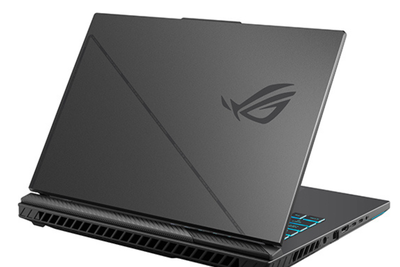
INDOZONE.ID - Saat laptop Windows mengalami error atau freeze, penggunaan mouse sering kali tidak bisa dilakukan. Kondisi ini biasanya terjadi karena terlalu banyak program berjalan bersamaan, sistem tidak merespons, atau ruang penyimpanan penuh.
Tapi tenang, kamu tetap bisa restart laptop tanpa mouse. Berikut beberapa cara restart laptop menggunakan keyboard yang bisa dicoba.
Baca juga: Baterai HP Cepat Rusak? Hindari 5 Kebiasaan Buruk Ini Sekarang Juga!
Cara Restart Laptop Menggunakan Keyboard
1. Restart Laptop dengan Kombinasi Ctrl + Alt + Delete
Cara ini menjadi salah satu metode yang paling sering digunakan ketika laptop tidak merespons.
Berikut langkah-langkahnya:
- Tekan tombol Ctrl + Alt + Delete secara bersamaan
- Setelah layar opsi muncul, tekan tombol Tab hingga kursor berpindah ke ikon Power
- Tekan Enter
- Gunakan tombol panah bawah untuk memilih opsi Restart
- Tekan Enter untuk memulai proses restart
Baca juga: Cara Setting WiFi Repeater Lewat HP, Trik Jitu Sinyal Kuat Tanpa Teknisi
2. Restart Laptop dengan Kombinasi Windows + R
Selain menggunakan menu sistem, kamu juga bisa restart laptop melalui Command Prompt.
Caranya:
- Tekan tombol Windows + R secara bersamaan
- Ketik cmd, lalu tekan Enter
- Setelah jendela Command Prompt terbuka, ketik perintah shutdown /r
- Tekan Enter
- Laptop akan otomatis menjalankan proses restart
Baca juga: Kenapa HP Sering Mati Sendiri? Ternyata 6 Hal Ini yang Sering Jadi Penyebabnya
3. Restart Laptop dengan Kombinasi Alt + F4
Metode ini bisa digunakan jika kamu masih bisa mengakses tampilan desktop atau home screen.
Ikuti langkah berikut:
- Pastikan seluruh jendela aplikasi dalam kondisi minimize atau tertutup
- Tekan Alt + F4 secara bersamaan
- Pada jendela yang muncul, gunakan tombol panah bawah untuk memilih opsi Restart
- Tekan Tab hingga berpindah ke tombol OK
- Tekan Enter untuk memulai restart
Baca juga: Kenali 10 Jenis Format Video: Perbedaan MP4, AVI, hingga Tips Memilihnya
4. Restart Laptop dengan Kombinasi Windows + X + U + R
Windows juga menyediakan shortcut cepat untuk mengakses menu restart.
Berikut langkah-langkahnya:
- Tekan Windows + X secara bersamaan
- Tekan tombol U untuk membuka menu Shut down or sign out
- Setelah submenu muncul, tekan tombol R
- Laptop akan langsung melakukan restart
5. Gunakan Tombol Power Jika Keyboard Tidak Merespons
Apabila mouse dan keyboard sama-sama tidak berfungsi, kamu bisa menggunakan tombol power sebagai solusi terakhir.
Langkahnya:
- Tekan dan tahan tombol Power selama beberapa detik hingga layar mati dan mesin laptop berhenti
- Tunggu beberapa saat
- Tekan kembali tombol Power untuk menyalakan laptop
Cara ini sebaiknya digunakan jika metode lain tidak dapat dilakukan karena proses mematikan paksa berpotensi menyebabkan data yang belum tersimpan hilang.
Baca juga: Touchpad Laptop Tidak Berfungsi? Coba Cara Ini untuk Mengatasinya
Itulah beberapa cara restart laptop menggunakan keyboard yang bisa kamu coba saat perangkat mengalami error atau tidak merespons.
Dengan mengetahui kombinasi tombol yang tepat, proses restart bisa dilakukan lebih cepat tanpa perlu menggunakan mouse.
Dilarang mengambil dan/atau menayangkan ulang sebagian atau keseluruhan artikel di atas untuk konten akun media sosial komersil tanpa seizin redaksi
Sumber: Telkomsel
Author


TERPOPULER
TAG POPULER
BERITA TERKAIT





BERITA TERBARU