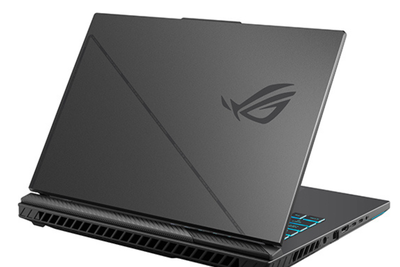
INDOZONE.ID - Touchpad laptop yang tiba-tiba tidak berfungsi memang bisa mengganggu aktivitas, terutama saat tidak membawa mouse.
Kondisi ini bisa disebabkan oleh berbagai hal, mulai dari pengaturan yang tidak sengaja berubah, driver bermasalah, hingga gangguan pada perangkat keras. Sebelum membawanya ke tempat servis, ada beberapa cara yang bisa dicoba untuk mengatasi masalah ini.
Baca juga: Smart TV Mulai Lemot? Coba 5 Cara Ini agar Kembali Lancar
Cara Mengatasi Touchpad Laptop Tidak Berfungsi
1. Aktifkan Kembali Touchpad Lewat Pengaturan
Salah satu penyebab paling umum adalah touchpad yang tidak sengaja dinonaktifkan.
Berikut langkah-langkah untuk mengeceknya:
- Buka menu Settings
- Pilih Devices
- Klik Touchpad
- Pastikan tombol touchpad berada dalam posisi aktif atau On
Pada beberapa laptop, touchpad juga bisa diaktifkan kembali dengan menekan kombinasi tombol Fn + tombol F tertentu yang memiliki ikon touchpad.
Baca juga: Cara Setting Kamera iPhone 14 Agar Jernih, Matikan Fitur Rusak Fokus!
2. Bersihkan Touchpad dan Cek Sensitivitasnya
Debu, minyak, atau kotoran yang menumpuk di area touchpad terkadang dapat mengganggu responsnya.
Bersihkan touchpad menggunakan:
- Kain microfiber
- Lap kering
- Sikat halus
Setelah itu, cek juga tingkat sensitivitas touchpad:
- Tekan Win + X lalu buka Settings
- Pilih Devices
- Klik Touchpad
- Atur bagian Touchpad Sensitivity sesuai kebutuhan
3. Gunakan Fitur Roll Back Driver
Jika touchpad bermasalah setelah pembaruan driver, kamu bisa mencoba mengembalikannya ke versi sebelumnya.
Langkah-langkahnya:
- Buka Device Manager
- Pilih Mice and Other Pointing Devices
- Klik kanan pada driver touchpad lalu pilih Properties
- Masuk ke tab Driver
- Klik Roll Back Driver
Metode ini dapat membantu jika masalah muncul setelah update sistem atau driver.
Baca juga: Tagihan Membengkak? Ini 7 Cara Hemat Listrik AC Paling Ampuh yang Wajib Kamu Coba di Rumah
4. Update atau Install Ulang Driver Touchpad
Driver yang rusak atau usang juga bisa menjadi penyebab touchpad tidak berfungsi.
Cara untuk memperbarui driver:
- Buka Device Manager
- Pilih Human Interface Devices atau Mice and Other Pointing Devices
- Klik kanan driver touchpad
- Pilih Update Driver
Jika belum berhasil, coba install ulang driver:
- Buka Device Manager
- Pilih driver touchpad
- Klik Uninstall Device
- Restart laptop
Biasanya sistem akan menginstal ulang driver secara otomatis setelah laptop menyala kembali.
Baca juga: Cara Setting Remote AC Universal Tanpa Ribet, Dijamin Berhasil!
Itulah beberapa cara yang bisa dicoba saat touchpad laptop tidak berfungsi. Jika masalah masih berlanjut setelah melakukan langkah-langkah di atas, kemungkinan terdapat kerusakan pada komponen hardware sehingga perlu diperiksa oleh teknisi profesional.
Dilarang mengambil dan/atau menayangkan ulang sebagian atau keseluruhan artikel di atas untuk konten akun media sosial komersil tanpa seizin redaksi
Sumber: Eraspace
Author


TERPOPULER
TAG POPULER
BERITA TERKAIT

BERITA TERBARU