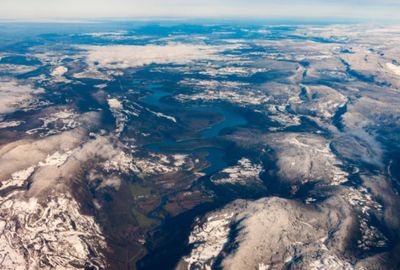
INDOZONE.ID - Google Earth memiliki fitur menarik yang memungkinkan pengguna merasakan sensasi menerbangkan pesawat secara virtual.
Melalui fitur Flight Simulator, pengguna bisa menjelajahi berbagai belahan dunia dari udara sambil melihat pemandangan yang tersedia di Google Earth.
Baca juga: Cara Mengunci Profil Facebook Terbaru, Ampuh Amankan Foto dari Stalker!
Fitur ini cocok untuk kamu yang penasaran ingin mencoba pengalaman terbang tanpa harus menggunakan aplikasi simulator penerbangan khusus.
Cara mengaksesnya juga cukup mudah dan bisa dilakukan langsung melalui Google Earth di komputer.
Apa Itu Simulator Penerbangan Google Earth?
Simulator penerbangan atau Flight Simulator merupakan fitur yang memungkinkan pengguna menerbangkan pesawat virtual di dalam Google Earth.
Dengan bantuan joystick atau kombinasi mouse dan keyboard, pengguna dapat mengendalikan pesawat dan menjelajahi berbagai wilayah di seluruh dunia.
Baca juga: 6 Tanda WA Diblokir Pasangan, Kenali Ciri-ciri dan Penyebabnya
Selama penerbangan berlangsung, pengguna juga bisa memantau berbagai informasi penting melalui Head-Up Display (HUD) yang ditampilkan di layar.
Syarat Menggunakan Simulator Penerbangan Google Earth
Sebelum mencoba fitur ini, ada beberapa hal yang perlu dipersiapkan terlebih dahulu, yaitu:
- Google Earth sudah terpasang di komputer Windows, Mac, atau Linux
- Menggunakan joystick untuk pengalaman yang lebih realistis, atau bisa juga memakai mouse dan keyboard
Jika semua persyaratan sudah terpenuhi, pengguna bisa langsung mengaktifkan simulator penerbangan.
Cara Membuka Simulator Penerbangan Google Earth
Ada dua cara yang bisa digunakan untuk masuk ke Flight Simulator, yaitu melalui menu atau menggunakan pintasan keyboard.
Baca juga: Kipas Angin Macet atau Mendengung? Coba Trik Ini Sebelum Beli Baru!
Melalui Menu:
- Buka Google Earth di komputer
- Klik menu Alat (Tools)
- Pilih Masuk ke Simulator Penerbangan
- Menggunakan Pintasan Keyboard
Untuk akses yang lebih cepat, pengguna bisa memakai kombinasi tombol berikut:
- Windows: Ctrl + Alt + A
- Mac: ⌘ + Option + A
Setelah simulator terbuka, pengguna dapat memilih pesawat yang ingin digunakan sebelum mulai menjelajahi dunia dari udara.
Baca juga: Kuota Cepat Sekarat? Ini 7 Trik Ampuh Menghemat Data Internet HP Kamu Biar Gak Boros!
Cara Menerbangkan Pesawat
Setelah memilih pesawat, pengguna bisa langsung mulai terbang. Kendali penerbangan dapat dilakukan menggunakan joystick maupun kombinasi mouse dan keyboard.
Selama penerbangan, seluruh informasi penting akan ditampilkan melalui Head-Up Display (HUD). Fitur ini membantu pengguna memantau kondisi penerbangan secara real time saat menjelajahi berbagai lokasi.
Jika membutuhkan bantuan saat sedang menerbangkan pesawat, tekan:
- Ctrl + H untuk pengguna Windows dan Linux.
Perintah tersebut akan menampilkan bantuan terkait kontrol penerbangan yang tersedia.
Cara Keluar dari Simulator Penerbangan
Setelah selesai menjelajah, pengguna dapat keluar dari simulator penerbangan dengan dua cara yang cukup praktis.
- Melalui Tombol Keluar:
- Klik Keluar dari simulator penerbangan yang berada di sudut kanan atas layar
Baca juga: Bisa Hilang atau Harus Ganti Layar? Ini Solusi Green Line HP Samsung
Menggunakan Shortcut Keyboard
- Windows: Ctrl + Alt + A
- Mac: ⌘ + Option + A
Kombinasi tombol tersebut akan langsung menutup simulator dan mengembalikan pengguna ke tampilan Google Earth seperti biasa.
Simulator penerbangan Google Earth bisa menjadi cara seru untuk melihat berbagai wilayah di dunia dari perspektif yang berbeda.
Baca juga: Apakah Baterai TWS Bisa Diganti? Simak Jawaban dan Tips Merawatnya
Dengan langkah yang cukup sederhana, pengguna dapat merasakan pengalaman menerbangkan pesawat virtual sambil menjelajahi kota, pegunungan, hingga lautan dari layar komputer. Cocok dicoba saat ingin mengeksplorasi fitur tersembunyi yang ada di Google Earth.
Dilarang mengambil dan/atau menayangkan ulang sebagian atau keseluruhan artikel di atas untuk konten akun media sosial komersil tanpa seizin redaksi
Sumber: Google Support
Author


TERPOPULER
TAG POPULER
BERITA TERKAIT





BERITA TERBARU