INDOZONE.ID - Membeli iPhone bekas sering menjadi pilihan menarik bagi banyak orang.
Harganya lebih terjangkau dibanding unit baru, sementara performa dan dukungan pembaruan perangkat lunak Apple masih mampu bertahan selama bertahun-tahun. Karena itulah pasar iPhone second selalu ramai peminat.
Namun, membeli iPhone bekas tidak sesederhana melihat kondisi fisik yang masih mulus atau tergiur harga yang lebih murah.
Ada banyak hal yang perlu diperiksa agar tidak mendapatkan perangkat dengan komponen bermasalah, baterai yang sudah menurun drastis, atau bahkan iPhone yang masih terkunci oleh pemilik sebelumnya.
Jika ingin mendapatkan unit yang benar-benar layak pakai, berikut beberapa pemeriksaan penting yang sebaiknya dilakukan sebelum transaksi.
Mulai dari Memilih Penjual yang Tepat
Proses pengecekan sebenarnya dimulai bahkan sebelum memegang perangkatnya.
Jika membeli secara online, pastikan penjual memiliki reputasi yang baik dan menyediakan informasi yang jelas mengenai kondisi iPhone yang dijual.
Cari tahu apakah mereka memiliki proses sertifikasi untuk perangkat bekas yang dipasarkan, dan apa saja yang diperiksa selama proses tersebut.
Selain itu, pahami juga kebijakan pengembalian barang. Informasi seperti batas waktu retur, syarat pengembalian, dan prosedurnya perlu diketahui sejak awal.
Baca juga: Daftar Fitur Baru di iOS 27 dan iPadOS 27: Siri Makin Pintar dan iPhone Lebih Ngebut
Hal ini penting sebagai perlindungan, apabila kondisi perangkat yang diterima tidak sesuai dengan deskripsi yang diberikan.
Bila memungkinkan, cari informasi mengenai kondisi fisik perangkat, kesehatan baterai, serta riwayat penggantian komponen sebelum memutuskan membeli.
Periksa Kondisi Fisik Secara Menyeluruh
Saat bertemu langsung dengan penjual atau setelah barang diterima, langkah pertama yang perlu dilakukan adalah memeriksa kondisi fisik perangkat.
Lepaskan casing dan aksesori yang menempel agar seluruh bagian iPhone dapat diperiksa dengan jelas.
Amati layar untuk melihat apakah terdapat goresan yang cukup dalam atau kerusakan lain yang berpotensi mengganggu penggunaan.
Lanjutkan dengan memeriksa sisi samping dan bagian belakang perangkat. Lecet ringan biasanya masih tergolong wajar untuk perangkat bekas.
Namun, penyok besar atau bekas benturan keras dapat menjadi indikasi bahwa perangkat pernah mengalami jatuh atau kerusakan yang lebih serius.
Jangan lupa melihat kondisi port Lightning. Pastikan tidak ada kerusakan fisik maupun kotoran yang menumpuk pada konektor.
Masalah pada port pengisian daya dapat memengaruhi proses pengisian baterai maupun transfer data.
Kerusakan fisik yang terlihat sederhana, sering kali menjadi petunjuk adanya masalah lain di dalam perangkat. Karena itu, tahap ini sebaiknya dilakukan dengan teliti.
Pastikan iPhone Bisa Menyala dengan Normal
Setelah pemeriksaan fisik selesai, nyalakan perangkat.
Saat menyala, biasanya iPhone akan menampilkan salah satu dari tiga kondisi, yakni layar kunci, layar "Halo", atau layar yang menunjukkan bahwa perangkat masih terkunci oleh pemilik sebelumnya.
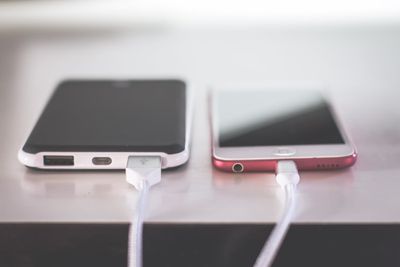
Jika perangkat tidak dapat menyala, jangan langsung menyimpulkan bahwa iPhone rusak. Bisa jadi baterainya benar-benar habis. Hubungkan perangkat ke charger dan lihat apakah proses pengisian daya berjalan normal.
Apabila iPhone tetap tidak merespons atau tidak dapat mengisi daya, sebaiknya pertimbangkan untuk tidak melanjutkan pembelian. Risiko kerusakan pada baterai maupun komponen internal cukup besar.
Hindari iPhone yang Masih Terkunci Pemilik Lama
Salah satu pemeriksaan paling penting adalah memastikan Activation Lock tidak aktif. Jika layar menampilkan pesan bahwa iPhone masih terkunci oleh pemilik sebelumnya, jangan langsung melanjutkan transaksi.
Mintalah penjual memasukkan kata sandi akun mereka untuk menonaktifkan fitur tersebut.
Baca juga: Pertanyaan Penting Saat Membeli iPhone Bekas agar Tidak Tertipu
Activation Lock dirancang agar perangkat tidak bisa digunakan oleh orang lain tanpa izin pemilik asli. Karena itu, iPhone yang masih terkunci berpotensi tidak dapat digunakan secara normal oleh pembeli baru.
Aturan sederhananya cukup jelas: jangan membeli iPhone yang masih menunjukkan status "Dikunci ke Pemilik".
Jika membeli secara online dan perangkat yang diterima ternyata masih terkunci, sebaiknya segera manfaatkan kebijakan pengembalian barang.
Periksa Riwayat Komponen dan Servis
Banyak orang hanya fokus pada tampilan luar perangkat, padahal informasi penting sering tersembunyi di dalam menu pengaturan.
Buka Pengaturan, masuk ke menu Umum, lalu pilih Mengenai. Pada iPhone yang menggunakan iOS 15.2 atau versi lebih baru, kamu mungkin menemukan bagian Riwayat Komponen dan Servis.
Menu ini memberikan informasi apakah komponen tertentu pernah diganti, seperti baterai, layar, atau kamera.
Jika terdapat label "Komponen Apple Asli", artinya penggantian dilakukan menggunakan komponen asli dan mengikuti prosedur yang sesuai.
Sebaliknya, jika muncul label "Tidak Dikenal", hal tersebut dapat menunjukkan bahwa komponen yang terpasang bukan komponen asli, pernah digunakan pada perangkat lain, pemasangannya tidak sempurna, atau tidak berfungsi sebagaimana mestinya.
Informasi ini sangat berguna untuk mengidentifikasi unit yang pernah mengalami perbaikan atau rekondisi tanpa penjelasan yang transparan dari penjual.
Cek Kesehatan Baterai
Baterai merupakan salah satu komponen yang paling sering mengalami penurunan performa seiring usia pemakaian.
Untuk memeriksanya, buka Pengaturan, pilih Baterai, lalu masuk ke menu Kesehatan Baterai & Pengisian Daya.
Pada bagian ini, kamu dapat melihat kapasitas maksimum baterai serta berbagai informasi penting terkait kondisinya.
Sistem juga dapat menampilkan peringatan apabila kesehatan baterai sudah menurun dan membutuhkan penggantian.
Selain itu, iPhone juga menunjukkan apakah fitur manajemen performa aktif. Fitur ini digunakan untuk membantu mencegah perangkat mati mendadak akibat baterai yang sudah mengalami degradasi.
Menariknya, informasi kesehatan baterai tidak tersedia untuk baterai yang tidak dikenal atau tidak asli.
Jika data kesehatan baterai tidak muncul sebagaimana mestinya, hal tersebut dapat menjadi petunjuk bahwa baterai pernah diganti menggunakan komponen yang tidak terverifikasi.
Pastikan iPhone Tidak Terkunci Operator
Tidak semua iPhone dapat langsung digunakan dengan semua kartu SIM. Untuk memeriksanya, buka Pengaturan, pilih Umum, lalu masuk ke Mengenai. Cari bagian Kunci Operator.
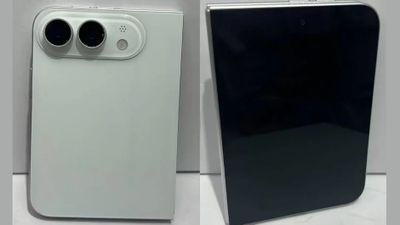
Baca juga: Rumor iPhone Ultra Bocor! Intip Desain Ponsel Lipat Apple yang Mirip iPad
Jika tertulis "Tidak ada pembatasan SIM", berarti perangkat tidak terkunci dan dapat digunakan dengan berbagai operator.
Namun jika nama operator tertentu muncul pada bagian tersebut, artinya perangkat masih terikat dengan operator tersebut. Kondisi ini bisa membatasi penggunaan kartu SIM dari jaringan lain.
Uji Koneksi Wi-Fi
Jangan lupa mencoba menghubungkan perangkat ke jaringan Wi-Fi yang tersedia.
Koneksi harus berjalan normal tanpa kendala. Langkah sederhana ini dapat membantu memastikan modul jaringan masih berfungsi dengan baik.
Jika akhirnya kamu memutuskan tidak membeli perangkat tersebut, pastikan jaringan Wi-Fi yang sempat digunakan dihapus atau dilupakan dari perangkat.
Periksa Fungsi Semua Tombol
Setelah iPhone berhasil dibuka dan digunakan, uji seluruh tombol fisiknya. Tekan tombol volume atas dan volume bawah. Pastikan indikator volume muncul di layar setiap kali ditekan.
Coba juga sakelar Dering/Hening dan perhatikan apakah sistem memberikan respons yang sesuai. Setelah itu, tekan tombol samping untuk memastikan perangkat dapat dikunci dengan normal.
Masalah pada tombol memang terlihat kecil, tetapi dapat mengurangi kenyamanan penggunaan sehari-hari.
Uji Kamera Secara Menyeluruh
Kamera menjadi salah satu alasan utama banyak orang memilih iPhone. Karena itu, bagian ini tidak boleh dilewatkan.
Buka aplikasi Kamera lalu ambil beberapa foto pada kondisi cahaya terang maupun redup. Ketuk beberapa area berbeda pada layar untuk memastikan sistem fokus bekerja dengan baik.
Jika model iPhone yang diperiksa memiliki kamera Ultra Lebar atau Telefoto, pastikan seluruh lensa tersebut juga diuji. Setelah mengambil foto, periksa hasilnya dengan teliti. Foto seharusnya terlihat tajam dan fokus.
Lanjutkan dengan merekam video singkat lalu putar kembali hasil rekamannya untuk memastikan tidak ada masalah pada kamera.
Dengarkan Speaker dan Uji Mikrofon
Speaker dan mikrofon sering luput dari perhatian saat membeli iPhone bekas.
Untuk menguji speaker, aktifkan mode dering normal lalu buka pengaturan suara. Geser volume nada dering beberapa kali dan dengarkan apakah suara keluar dengan jelas.
Sementara itu, mikrofon dapat diperiksa menggunakan aplikasi Memo Suara. Rekam beberapa kalimat pendek lalu putar kembali hasil rekaman tersebut.
Jika suara terdengar jernih dan jelas, mikrofon masih bekerja dengan baik. Sebaliknya, suara yang terputus-putus atau terlalu pelan bisa menjadi tanda adanya masalah.
Baca juga: Cara Memindahkan Data iPhone ke iPhone Baru Tanpa Kabel, Dijamin Anti Ribet!
Cek Kondisi Layar dan Tingkat Kecerahan
Layar merupakan salah satu komponen termahal pada iPhone. Karena itu, pemeriksaannya tidak cukup hanya dengan melihat apakah layar menyala.
Masuk ke menu Tampilan & Kecerahan, lalu geser tingkat kecerahan dari rendah ke tinggi dan sebaliknya. Perhatikan apakah perubahan berlangsung normal dan responsif.
Langkah sederhana ini membantu memastikan layar masih berfungsi dengan baik dalam berbagai tingkat pencahayaan.
Membeli iPhone Bekas dengan Lebih Aman
iPhone bekas bisa menjadi pilihan yang sangat menarik selama kamu melakukan pemeriksaan secara menyeluruh.
Kondisi fisik, status Activation Lock, riwayat komponen, kesehatan baterai, koneksi Wi-Fi, fungsi tombol, kualitas kamera, speaker, mikrofon, hingga status kunci operator merupakan hal-hal yang tidak boleh dilewatkan.
Semakin teliti proses pengecekan yang dilakukan, semakin kecil risiko mendapatkan perangkat bermasalah.
Pada akhirnya, membeli iPhone bekas bukan sekadar mencari harga paling murah, melainkan menemukan perangkat yang masih mampu memberikan pengalaman penggunaan yang baik untuk jangka panjang.
Dilarang mengambil dan/atau menayangkan ulang sebagian atau keseluruhan artikel di atas untuk konten akun media sosial komersil tanpa seizin redaksi
Sumber: Support.apple.com
Author


TERPOPULER
TAG POPULER
BERITA TERKAIT
BERITA TERBARU