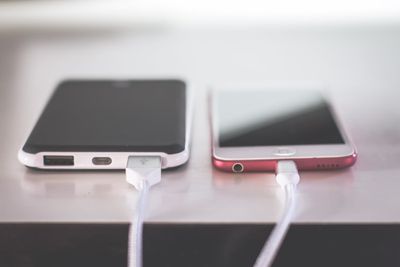
Ilustrasi transfer data iPhone. (Freepik/graphicdesignershahin)
INDOZONE.ID - Saat mengganti iPhone baru, sekarang kamu tidak perlu repot mencari kabel atau laptop untuk memindahkan foto, video, kontak, hingga aplikasi dari iPhone lama ke perangkat baru.
Apple sudah menyediakan beberapa fitur bawaan yang membuat proses transfer data jadi lebih praktis, cepat, dan aman. Bahkan, sebagian besar prosesnya bisa dilakukan hanya dengan koneksi Wi-Fi.
Baca juga: Panduan Lengkap Cara Isi Saldo TikTok, Solusi Top Murah, Cepat, dan Tanpa Ribet
Yuk, simak beberapa cara pindah data iPhone ke iPhone baru tanpa kabel berikut ini!
Cara Memindahkan Data iPhone Tanpa Kabel
1. Gunakan Quick Start
Jika kamu baru membeli iPhone dan masih memiliki perangkat lama, fitur Quick Start bisa jadi pilihan paling praktis.
Fitur ini memungkinkan seluruh data di iPhone lama dipindahkan langsung ke iPhone baru secara otomatis. Kamu hanya perlu meletakkan kedua perangkat berdekatan dan mengikuti petunjuk yang muncul di layar.
Cara menggunakan Quick Start:
- Nyalakan iPhone baru dan letakkan di dekat iPhone lama
- Pastikan kedua perangkat terhubung ke Wi-Fi
- Akan muncul notifikasi pengaturan iPhone baru di perangkat lama
- Ikuti petunjuk yang muncul di layar
- Gunakan kamera iPhone lama untuk memverifikasi perangkat baru
- Pilih opsi "Transfer dari iPhone"
- Tunggu hingga proses transfer selesai
Pastikan baterai kedua perangkat cukup agar proses berjalan lancar tanpa terputus.
Baca juga: Microphone Laptop Bermasalah? Simak Cara Mengatasinya
2. Pindahkan Data Lewat iCloud
Jika iPhone baru belum ada di tangan atau kamu ingin memindahkan data di lain waktu, metode iCloud bisa jadi solusi yang lebih fleksibel.
Caranya, cukup lakukan backup data terlebih dahulu di iPhone lama. Setelah itu, data bisa dipulihkan saat proses pengaturan iPhone baru.
Cara backup data ke iCloud:
- Buka Pengaturan
- Pilih nama akun Apple ID kamu
- Masuk ke menu iCloud
- Pilih Cadangan iCloud
- Tekan Cadangkan Sekarang
- Tunggu hingga proses backup selesai
Baca juga: Cara Menambah Followers TikTok Gratis Tanpa Aplikasi, Ampuh Banget!
Saat mengatur iPhone baru:
- Login menggunakan Apple ID yang sama
- Pilih opsi Pulihkan dari Cadangan iCloud
- Pilih file backup terbaru
- Tunggu proses pemulihan selesai
Metode ini cocok untuk memindahkan hampir semua data penting, mulai dari foto, kontak, aplikasi, hingga pengaturan perangkat.
3. Gunakan AirDrop untuk Kirim File Tertentu
Jika kamu hanya ingin memindahkan beberapa file seperti foto, video, dokumen, atau kontak, AirDrop bisa jadi pilihan yang paling cepat.
Fitur ini memungkinkan sesama perangkat Apple saling berbagi file tanpa kabel dan tanpa koneksi internet.
Cara menggunakan AirDrop:
- Aktifkan Wi-Fi dan Bluetooth di kedua iPhone
- Buka file yang ingin dikirim
- Ketuk tombol Bagikan
- Pilih AirDrop
- Pilih nama perangkat tujuan
- Terima file di iPhone penerima
Dalam hitungan detik, file akan langsung berpindah ke perangkat tujuan.
Baca juga: Cara Berlangganan iCloud+ di iPhone, Lengkap Sesuai Versi iOS
Pilih Cara yang Paling Sesuai
Jika ingin memindahkan seluruh isi iPhone lama ke perangkat baru, Quick Start dan iCloud adalah pilihan terbaik. Sementara itu, jika hanya ingin mengirim beberapa file tertentu, AirDrop bisa jadi solusi yang lebih cepat.
Dengan fitur-fitur bawaan dari Apple ini, proses pindah data ke iPhone baru jadi jauh lebih mudah, praktis, dan bebas ribet tanpa perlu menggunakan kabel tambahan.
Dilarang mengambil dan/atau menayangkan ulang sebagian atau keseluruhan artikel di atas untuk konten akun media sosial komersil tanpa seizin redaksi
Sumber: Ifixied
Author


TERPOPULER
TAG POPULER
BERITA TERKAIT

BERITA TERBARU