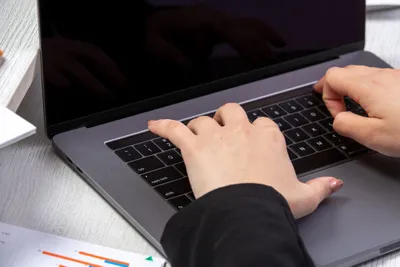
INDOZONE.ID - Trackpad MacBook yang tiba-tiba error atau tidak merespons memang bisa bikin panik, apalagi kalau sedang dipakai kerja atau mengerjakan tugas.
Masalah ini memang bisa terjadi karena beberapa faktor yaitu pengaturan yang berubah, bug sistem, atau gangguan pada perangkat.
Namun, tidak semua kendala trackpad berarti harus langsung dibawa ke tempat servis.
Cara Mengatasi Trackpad MacBook Error
Sebelum buru-buru panik, coba cek beberapa cara berikut untuk mengatasinya:
1. Periksa dan Sesuaikan Pengaturan Trackpad di System Settings
Masalah trackpad MacBook kadang terjadi karena pengaturan yang tidak sengaja berubah. Untuk mengeceknya, ikuti langkah berikut:
- Buka menu Apple di pojok kiri atas.
- Pilih System Settings.
- Masuk ke menu Trackpad.
- Cek bagian Point & Click, lalu sesuaikan kecepatan kursor dan sensitivitas klik.
- 2. Nonaktifkan Fitur Force Click
2. Nonaktifkan Fitur Force Click
Fitur Force Click bisa membuat trackpad terasa kurang responsif pada beberapa kondisi.
Nah, untuk mematikannya, lakukan langkah ini:
Baca juga: Trik Gunakan Trackpad di iPhone, Begini Caranya!
- Buka menu Apple.
- Masuk ke System Settings.
- Pilih menu Trackpad.
- Cari opsi Force Click and haptic feedback, lalu matikan fitur tersebut.
3. Lakukan Reset pada Pengaturan Trackpad
Jika trackpad tetap error, file pengaturan lama mungkin bermasalah. Kamu bisa menghapusnya dengan cara berikut:
- Buka Finder.
- Klik menu Go, lalu pilih Library.
- Masuk ke folder Preferences.
- Hapus file com.apple.preference.trackpad.plist dan com.apple.AppleMultitouchTrackpad.plist, lalu restart MacBook.
4. Lakukan Reset NVRAM atau PRAM pada Mac Intel
Reset NVRAM atau PRAM bisa membantu memulihkan pengaturan hardware pada MacBook Intel. Caranya:
- Matikan MacBook sepenuhnya.
- Nyalakan kembali perangkat.
- Segera tekan dan tahan tombol Option + Command + P + R secara bersamaan.
- Tahan sekitar 20 detik, lalu lepaskan saat logo Apple muncul atau terdengar suara booting.
5. Lakukan Reset SMC pada Mac Lawas
SMC berfungsi mengatur daya pada beberapa komponen MacBook, termasuk perangkat input.
Nah ntuk reset SMC, ikuti langkah ini:
Baca juga: 7 Cara Mengatasi Kamera MacBook Mati atau Eror, Auto Normal Lagi!
- Matikan MacBook.
- Tekan dan tahan tombol Control + Option + Shift di sisi kiri keyboard.
- Sambil tetap menekan tombol tersebut, tekan juga tombol Power.
- Tahan selama 10 detik, lalu lepaskan dan nyalakan MacBook seperti biasa.
6. Jalankan Fitur Apple Diagnostics
Apple Diagnostics bisa membantu mengecek apakah trackpad bermasalah karena kerusakan hardware. Berikut caranya:
- Matikan MacBook dan cabut semua perangkat eksternal.
- Nyalakan kembali MacBook.
- Segera tekan dan tahan tombol D.
- Tunggu proses pemindaian selesai, lalu catat kode referensi jika muncul.
7. Lakukan Pembaruan Sistem Operasi macOS
Bug pada macOS juga bisa membuat trackpad tidak berfungsi normal. Untuk memperbaruinya, lakukan langkah ini:
- Buka menu Apple.
- Masuk ke System Settings.
- Pilih General, lalu klik Software Update.
- Jika tersedia pembaruan, klik Update Now dan restart perangkat setelah instalasi selesai.
Dilarang mengambil dan/atau menayangkan ulang sebagian atau keseluruhan artikel di atas untuk konten akun media sosial komersil tanpa seizin redaksi
Sumber: Apple Support
Author


TERPOPULER
TAG POPULER
BERITA TERKAIT

BERITA TERBARU