INDOZONE.ID - Samsung secara rutin merilis pembaruan perangkat lunak (software update) untuk seluruh lini produk Galaxy, mulai dari seri entry-level hingga flagship.
Pembaruan ini tidak hanya membawa fitur-fitur baru yang menarik, tetapi juga memberikan peningkatan stabilitas serta proteksi keamanan yang sangat krusial.
Oleh karena itu, memahami cara update OS Samsung adalah langkah dasar yang wajib dikuasai oleh setiap pengguna agar perangkat mereka tetap berjalan optimal dan panjang umur.
Sistem operasi pada perangkat Samsung merupakan kombinasi antara basis Android dari Google dengan antarmuka khas Samsung yang dikenal sebagai One UI.
Pembaruan yang diberikan biasanya mencakup peningkatan versi Android, pembaruan versi One UI, serta security patch bulanan.
Dalam artikel ini, kita akan mengulas secara mendalam berbagai metode pembaruan resmi, mulai dari menu pengaturan hingga penggunaan aplikasi desktop.
Mengapa Anda Harus Rutin Melakukan Pembaruan Sistem?
Sebelum masuk ke langkah teknis mengenai cara update OS Samsung, penting untuk memahami manfaat di balik proses ini.
Banyak pengguna yang sering menunda pembaruan karena khawatir memori penuh atau proses yang lama. Namun, menunda pembaruan dapat berdampak buruk pada kesehatan perangkat Anda.
Baca juga: Pengembangan 6G Berlanjut, Samsung Umumkan Hasil Uji Coba Teknologi Penting
- Keamanan Data: Setiap bulan, celah keamanan baru ditemukan oleh peretas. Samsung mer\ilis Security Patch untuk menutup celah tersebut agar data pribadi, perbankan, dan privasi Anda tetap terlindungi.
- Peningkatan Performa: Pembaruan sering kali menyertakan perbaikan bug yang menyebabkan ponsel lemot atau boros baterai. Dengan OS terbaru, manajemen RAM biasanya menjadi lebih efisien.
- Fitur One UI Terbaru: Samsung sering menghadirkan fitur multitasking baru, kustomisasi layar kunci, hingga peningkatan kemampuan kamera melalui pembaruan One UI.
- Kompatibilitas Aplikasi: Aplikasi populer seperti WhatsApp, Instagram, atau aplikasi perbankan memerlukan versi OS minimal tertentu agar dapat berjalan dengan lancar.
Persiapan Sebelum Melakukan Update OS Samsung
Agar proses pembaruan berjalan lancar tanpa kendala seperti stuck di logo atau kehilangan data, lakukan persiapan berikut:
- Cadangkan Data (Backup): Meskipun update sistem umumnya tidak menghapus data, selalu ada risiko teknis. Gunakan Samsung Cloud, Google Drive, atau pindahkan foto penting ke laptop.
- Pastikan Koneksi Internet Stabil: File pembaruan OS biasanya berukuran besar (antara 500MB hingga 3GB). Disarankan menggunakan jaringan Wi-Fi yang stabil daripada data seluler untuk menghindari file korup.
- Kapasitas Baterai: Pastikan baterai ponsel Anda minimal 50%. Jika baterai habis di tengah proses instalasi, ponsel bisa mengalami kegagalan sistem fatal (brick).
- Ruang Penyimpanan (Storage): Sisakan ruang kosong minimal dua kali lipat dari ukuran file update. Jika file update berukuran 2GB, pastikan ada sisa memori minimal 5GB.
Cara Update OS Samsung Melalui Menu Pengaturan (OTA)
Metode Over-The-Air (OTA) adalah metode yang paling umum dan termudah. Anda hanya memerlukan ponsel dan koneksi internet tanpa bantuan perangkat lain.
Langkah-langkah Update Otomatis dan Manual:
- Buka menu Pengaturan (Settings) di ponsel Samsung Anda.
- Gulir ke bawah hingga Anda menemukan opsi Pembaruan perangkat lunak (Software Update).
- Ketuk Unduh dan instal. Ponsel akan secara otomatis menghubungi server Samsung untuk memeriksa apakah ada versi OS terbaru yang tersedia untuk model perangkat Anda.
- Jika tersedia, Anda akan melihat rincian pembaruan (ukuran file dan daftar perubahan). Ketuk Instal Sekarang untuk segera memulai, atau Jadwalkan Penginstalan jika Anda ingin proses berjalan saat Anda tidur.
- Ponsel akan melakukan restart dan memulai proses instalasi. Jangan menekan tombol apa pun selama proses ini berlangsung.
- Setelah selesai, ponsel akan menyala kembali dengan optimasi aplikasi. Anda akan menerima notifikasi bahwa perangkat lunak telah berhasil diperbarui.
Cara Update Keamanan Samsung secara Berkala
Selain update OS besar (seperti perpindahan dari Android 13 ke Android 14), Samsung juga memberikan update keamanan kecil namun sering.
Cara update OS Samsung dalam konteks keamanan ini sedikit berbeda di beberapa model:
Baca juga: 5 Cara Cek Layar Samsung Bekas Agar Tidak Tertipu: Shadow dan Dead Pixel
Masuk ke Pengaturan:
- Pilih Biometrik dan Keamanan atau Keamanan dan Privasi.
- Cari menu Pembaruan Keamanan. Di sini, Anda bisa melihat status patch keamanan terakhir. Jika versinya sudah lama, segera lakukan pengecekan manual.
- Update keamanan ini sangat penting bagi Anda yang sering melakukan transaksi finansial atau menyimpan data sensitif di ponsel Galaxy.
Update OS Samsung Melalui Samsung Smart Switch (PC/Mac)
Jika Anda mengalami masalah di mana update tidak muncul di menu pengaturan (padahal model perangkat Anda seharusnya sudah mendapatkannya), atau jika koneksi Wi-Fi di ponsel tidak stabil, Anda bisa menggunakan Smart Switch.
Smart Switch adalah aplikasi resmi Samsung untuk komputer yang berfungsi untuk mengelola data dan melakukan pembaruan firmware secara lebih stabil.
Langkah Update via Smart Switch:
- Unduh dan instal aplikasi Samsung Smart Switch di komputer (Windows atau Mac) melalui situs resmi Samsung.
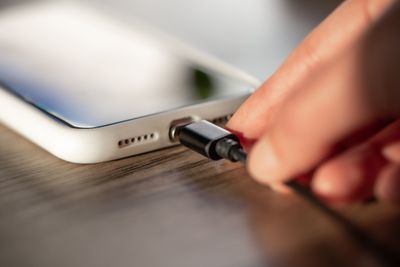
- Sambungkan ponsel Samsung Galaxy Anda ke komputer menggunakan kabel USB asli yang berkualitas.
- Buka aplikasi Smart Switch di komputer. Berikan izin akses pada layar ponsel Anda.
- Jika ada versi perangkat lunak baru yang tersedia, tombol Perbarui (Update) akan muncul di bawah nama perangkat Anda pada layar komputer.
- Klik tombol Perbarui, lalu klik Lanjutkan.
- Komputer akan mengunduh file firmware dan mengirimkannya ke ponsel. Pastikan kabel tidak goyang atau terputus selama proses ini.
Metode ini sering dianggap lebih aman untuk update besar karena file diunduh ke komputer terlebih dahulu, mengurangi risiko kegagalan unduhan akibat gangguan sinyal di ponsel.
Pemecahan Masalah (Troubleshooting) Saat Update Gagal
Terkadang, proses cara update OS Samsung tidak selalu berjalan mulus. Berikut adalah beberapa solusi jika Anda menemui kendala:
Baca juga: Rekomendasi HP Samsung Terbaik 2026: Dari Flagship Sultan Sampai Opsi Low Budget!
- Pembaruan Tidak Muncul: Ingatlah bahwa Samsung merilis update secara bertahap berdasarkan wilayah (region). Jika teman Anda sudah dapat tetapi Anda belum, tunggulah beberapa hari. Anda juga bisa mengecek ketersediaan update berdasarkan kode model di situs seperti SamMobile.
- Proses Unduhan Berhenti: Ini biasanya disebabkan oleh memori penuh atau koneksi internet yang terputus. Coba hapus cache aplikasi atau file besar, lalu ulangi unduhan.
- Ponsel Terasa Panas: Wajar jika ponsel menjadi panas saat menginstal update. Letakkan ponsel di permukaan yang datar dan dingin, serta jangan menggunakannya sambil mengisi daya saat proses instalasi.
- Error "Update Terhenti": Jika ini terjadi, cobalah untuk melakukan Wipe Cache Partition melalui mode pemulihan (Recovery Mode) atau gunakan Smart Switch untuk memperbaiki instalasi yang gagal.
Kesimpulan: Jaga Perangkat Anda Tetap Terkini
Melakukan cara update OS Samsung secara berkala adalah investasi terbaik untuk menjaga performa dan keamanan perangkat Galaxy Anda.
Dengan mengikuti langkah-langkah resmi di atas, Anda dapat menikmati fitur-fitur terbaru One UI dan memastikan bahwa data pribadi Anda tetap terlindungi dari ancaman siber.
Jika Anda masih mengalami kendala teknis yang serius setelah pembaruan, Anda dapat menghubungi dukungan pelanggan Samsung atau menggunakan aplikasi Samsung Members untuk mengirim laporan kesalahan secara langsung kepada tim teknis Samsung.
Dilarang mengambil dan/atau menayangkan ulang sebagian atau keseluruhan artikel di atas untuk konten akun media sosial komersil tanpa seizin redaksi
Sumber:
Author


TERPOPULER
TAG POPULER
BERITA TERKAIT


BERITA TERBARU